Como criar um servidor de FiveM com a base MRI QBox
O instalador oficial da MRI QBox baixa os artefatos, monta o banco e instala os scripts sozinho. O passo a passo completo, da VPS até entrar na cidade.
Montar uma cidade na mão dá trabalho: baixar artefato, criar banco, importar
.sql, configurar chave, conferir resource por resource. A MRI QBox resolve
isso com um instalador que faz tudo sozinho, do download dos artefatos até o
banco de dados criado.
Neste guia você vai do zero até entrar na cidade.
Prefere assistir? O processo completo está no nosso tutorial em vídeo. O passo a passo escrito continua abaixo.
1. Antes de tudo, a VPS
Servidor de FiveM precisa de uma máquina ligada 24 horas por dia. No seu computador ele até roda, mas cai toda vez que você desliga, e o ping de quem entra depende da sua internet doméstica.
Nos planos da WyzeHost a máquina já vem com proteção DDoS, cache externo e endereço personalizado inclusos, sem custo à parte. Se estiver em dúvida sobre o tamanho, veja como escolher a VPS para o seu servidor de FiveM.
Com a máquina contratada, conecte nela seguindo como conectar na sua VPS Windows.
2. Prepare o ambiente
Dentro da VPS, abra o XAMPP e clique em Start no Apache e no MySQL. Os dois precisam ficar verdes, porque é o MySQL que vai receber o banco de dados da base.
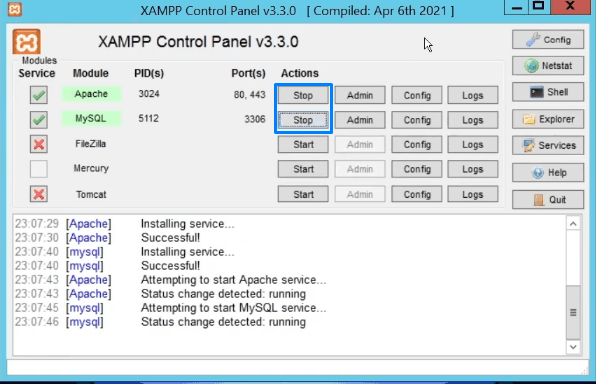
Nas VPS da WyzeHost o XAMPP já vem instalado. O HeidiSQL você precisa baixar, no site oficial.
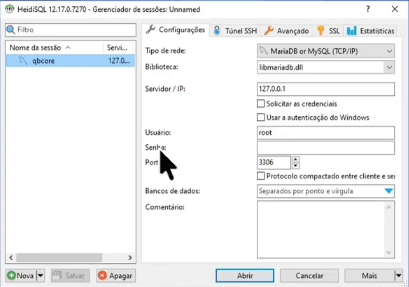
Depois de instalar, abra o HeidiSQL e crie uma sessão. As configurações padrão já apontam para o MySQL local que o XAMPP acabou de subir.
3. Baixe o instalador da MRI QBox
Acesse a página de instalação da MRI QBox e clique em Baixar o instalador.
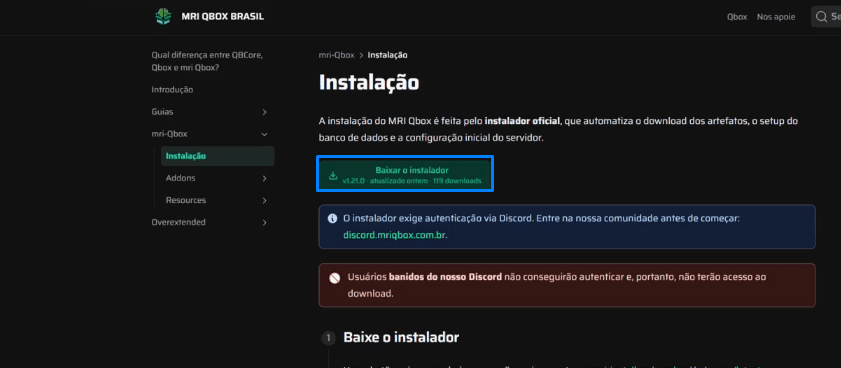
Repare no aviso da própria página: o instalador exige autenticação pelo Discord, então você precisa estar na comunidade deles antes de começar.
Faça o download dentro da VPS, e não no seu computador. É lá que o servidor vai ficar.
4. Execute o instalador
Abra o arquivo baixado. Na primeira execução ele baixa as dependências que faltam na máquina, como o runtime do WebView2.
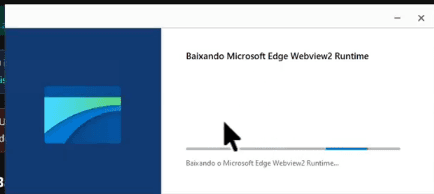
Isso leva alguns instantes. Quando terminar, o instalador abre sozinho.
5. Entre com o Discord
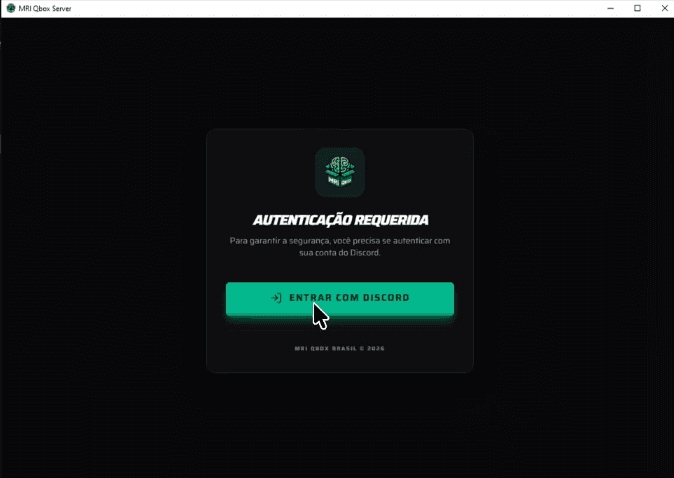
A primeira tela pede autenticação. Clique em Entrar com Discord.
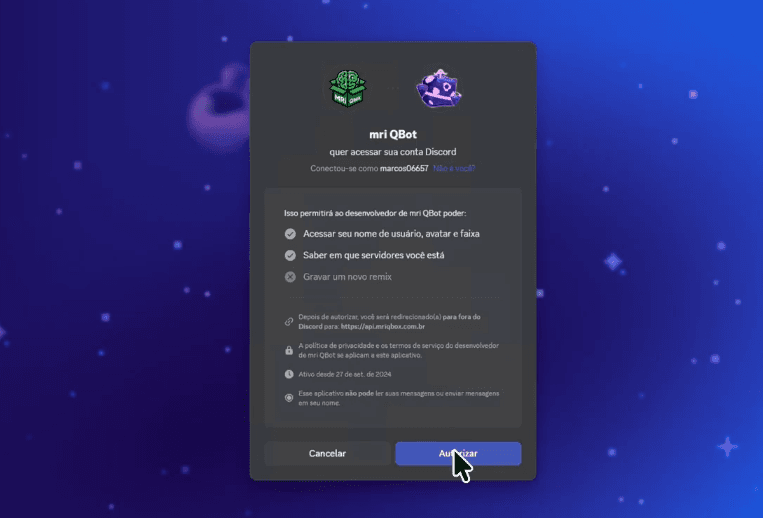
O Discord abre pedindo autorização. Confira que a conta é a sua e clique em Autorizar.
6. Configure o ambiente
Autenticado, o instalador abre o assistente. O primeiro passo define onde o servidor vai ficar e como ele conversa com o banco.
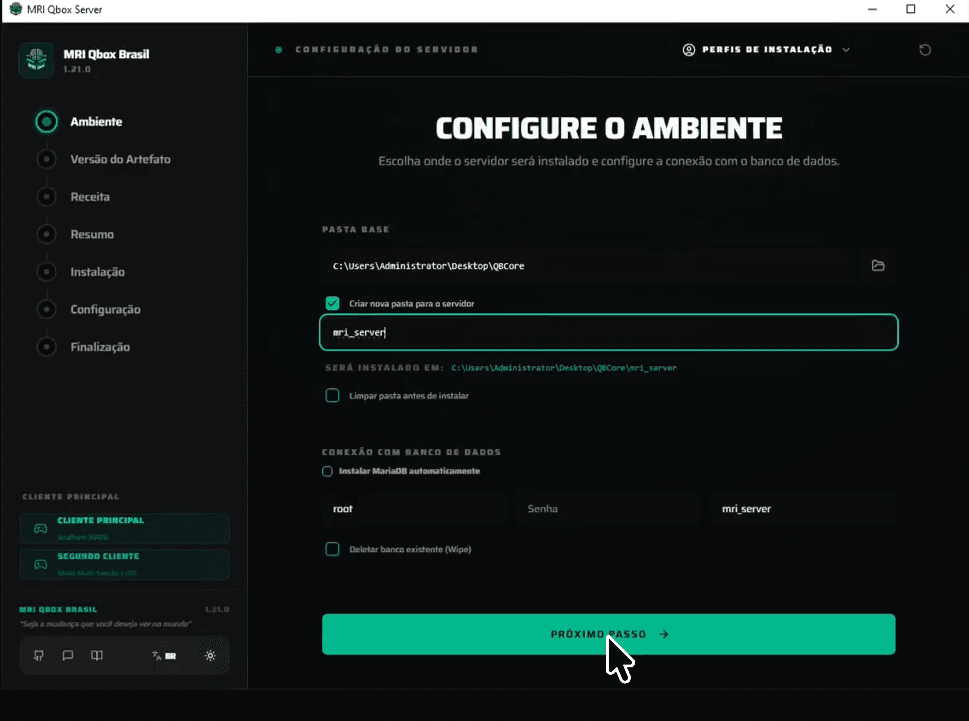
O que preencher:
- Pasta base: onde a instalação vai ficar. Pode ser uma pasta na área de trabalho, por exemplo.
- Criar nova pasta para o servidor: deixe marcado e dê um nome. O caminho final aparece logo abaixo, então dá para conferir antes de seguir.
- Conexão com banco de dados: o usuário padrão do XAMPP é
root, com a senha em branco. O último campo é o nome do banco que será criado.
Duas caixas merecem atenção. Instalar MariaDB automaticamente não precisa ser marcada, porque o XAMPP já está cuidando do banco. E Deletar banco existente (Wipe) apaga um banco com o mesmo nome, então só marque se for essa a intenção.
Clique em Próximo passo.
7. Escolha o artefato
Aqui você define a versão do FXServer que a cidade vai rodar.
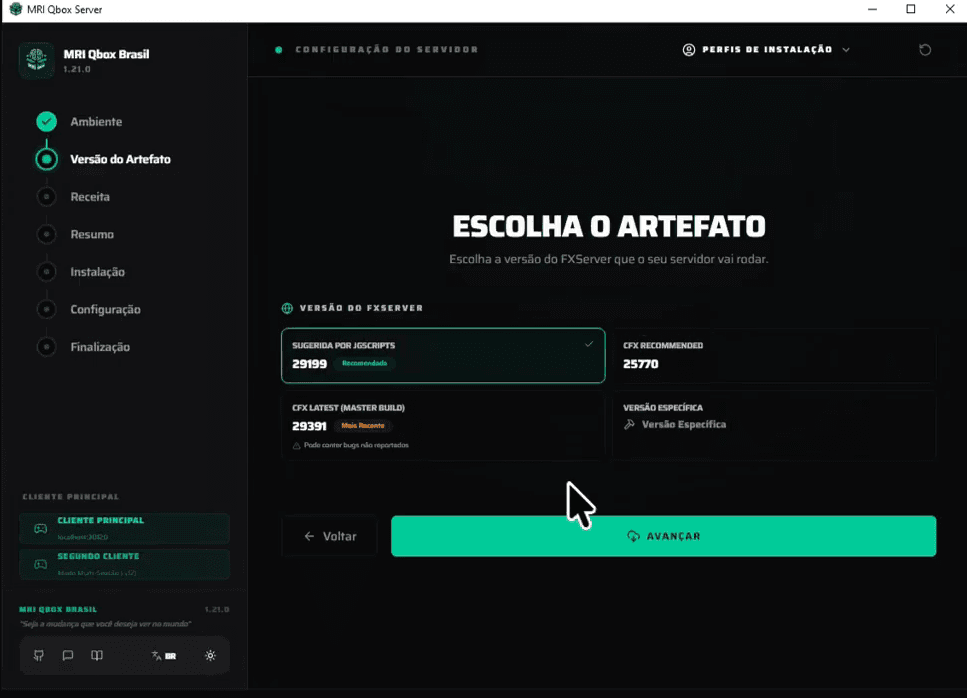
A opção já marcada é a sugerida pela base, e é a mais segura: é a versão em que aquela build foi testada. A CFX Latest é a mais nova, mas pode trazer problema que ainda não foi reportado.
Se um dia precisar trocar essa versão manualmente, o procedimento está em como atualizar os artifacts do FiveM.
Clique em Avançar.
8. Escolha a receita
A receita é o conjunto de scripts que vem instalado.
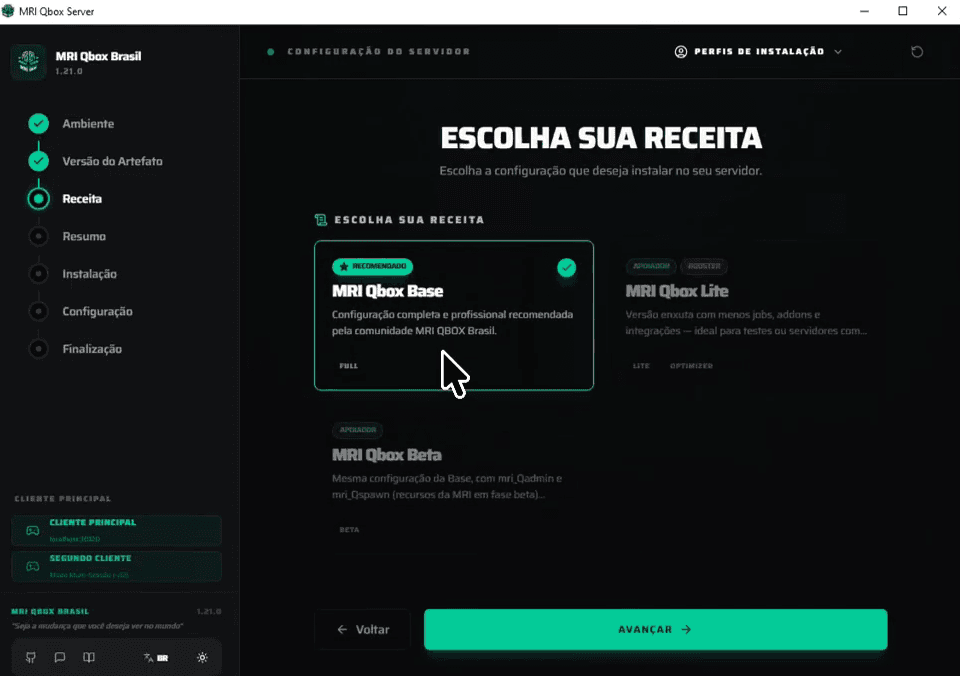
A MRI Qbox Base é a configuração completa e é a recomendada para quem está montando a cidade agora. As outras opções são versões enxutas ou em teste.
9. Confira o resumo e instale
Antes de começar, o instalador mostra tudo o que foi escolhido: pasta de destino, versão do artefato, receita e nome do banco.
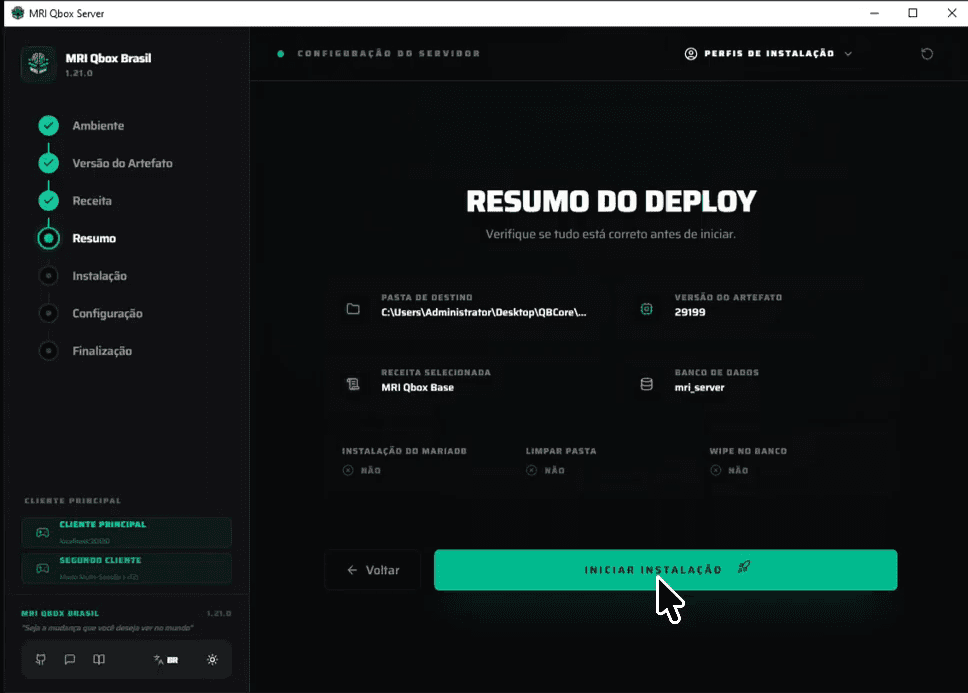
Vale ler com calma, principalmente a pasta de destino e o nome do banco. Depois é só clicar em Iniciar instalação.
10. Acompanhe a instalação
Agora é esperar. O instalador baixa os artefatos, cria o banco, baixa cada resource e monta a estrutura da base.
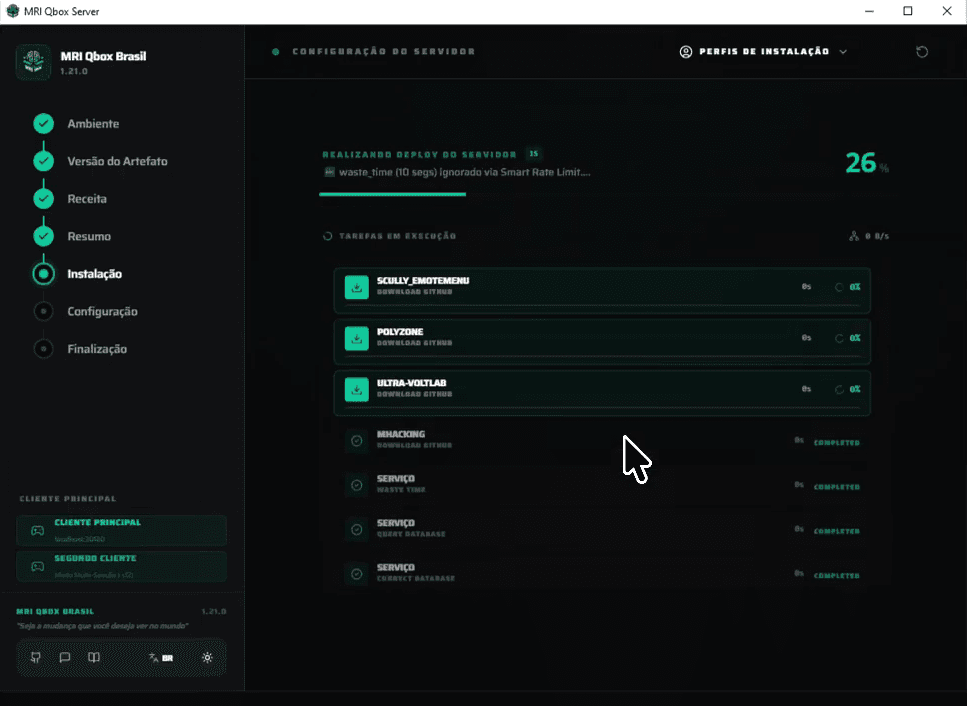
O tempo depende da conexão da máquina. É justamente essa etapa que, na instalação manual, você faria arquivo por arquivo.
11. Nome, license key e cor
No fim, o instalador pede os últimos detalhes.
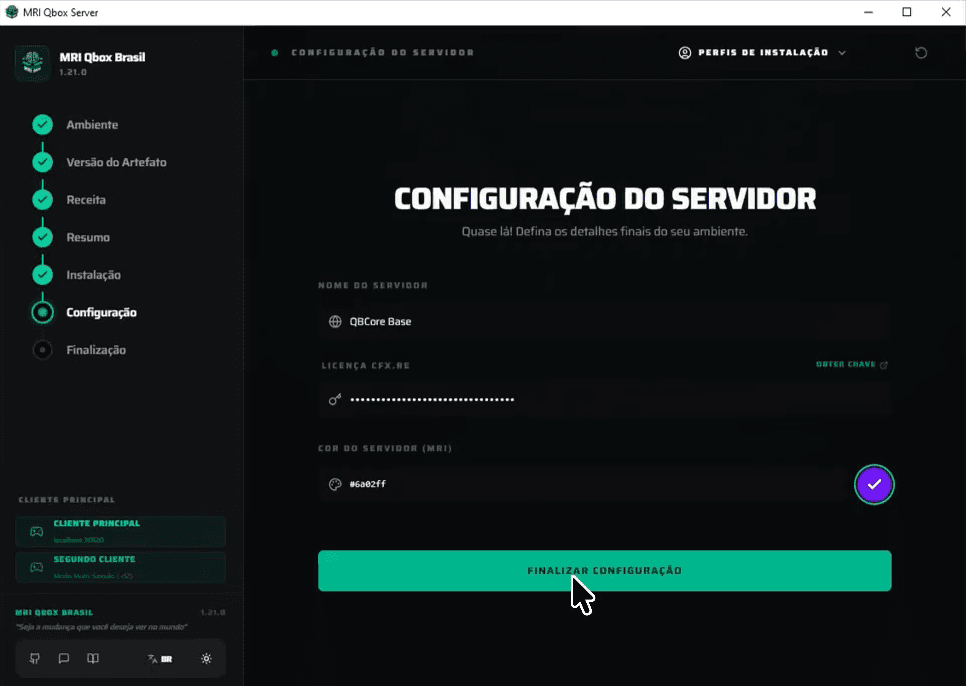
- Nome do servidor: como a cidade vai se chamar
- Licença Cfx.re: a license key, sem ela o servidor não sobe
- Cor do servidor: a cor usada pela interface da MRI
Se ainda não tem a key, o passo a passo está em como gerar a license key gratuita. Ela libera até 48 slots e resolve para começar.
Clique em Finalizar configuração.
12. Confira o banco no HeidiSQL
Abra o HeidiSQL e atualize a lista. O banco já está lá, criado automaticamente com o nome que você definiu no passo 6, com todas as tabelas da base dentro.
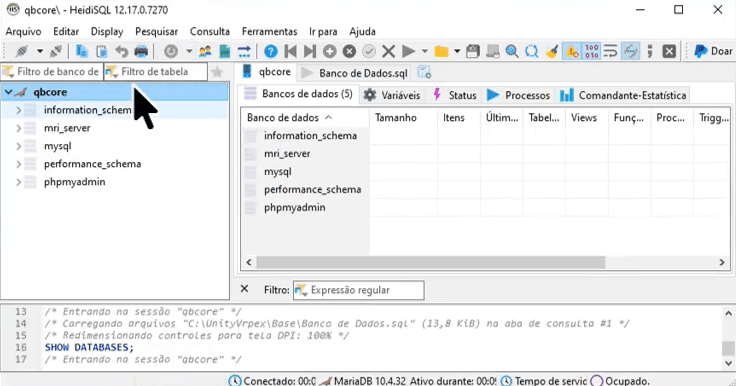
Essa é a maior economia de tempo do instalador. Na instalação manual, essa
etapa é abrir o arquivo .sql, executar e conferir tabela por tabela.
13. Inicie o servidor
Você pode iniciar pelo botão do próprio MRI QBox ou pela pasta, executando o FXServer dentro de artifacts.
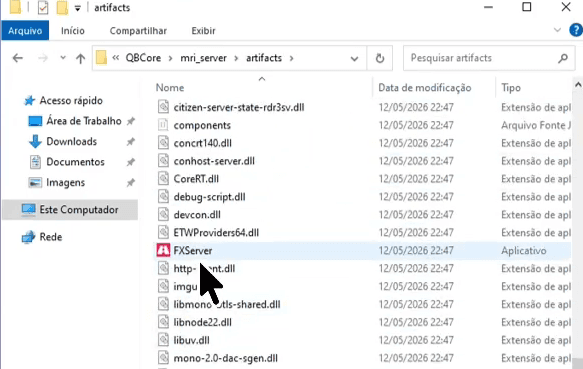
Se preferir administrar a cidade pelo navegador, com console ao vivo e controle de reinício, vale subir pelo txAdmin. O passo a passo está em como iniciar o seu servidor pelo txAdmin.
14. Conecte pelo FiveM
Abra o FiveM, pressione F8 e digite connect seguido do IP da sua VPS.
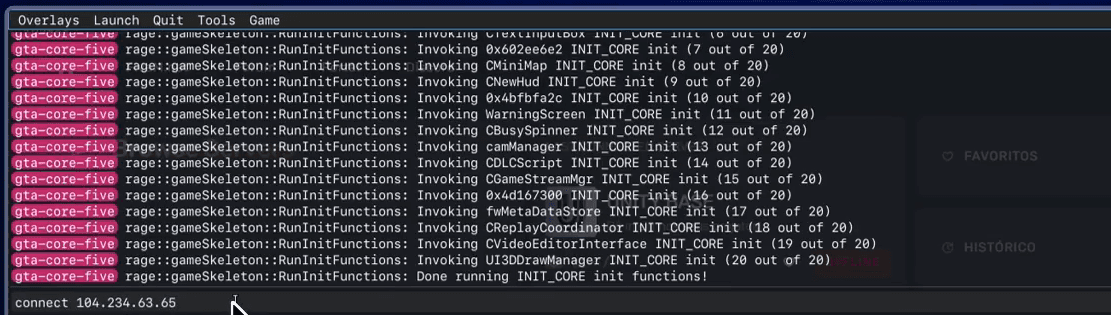
Se o carregamento começar, deu certo.
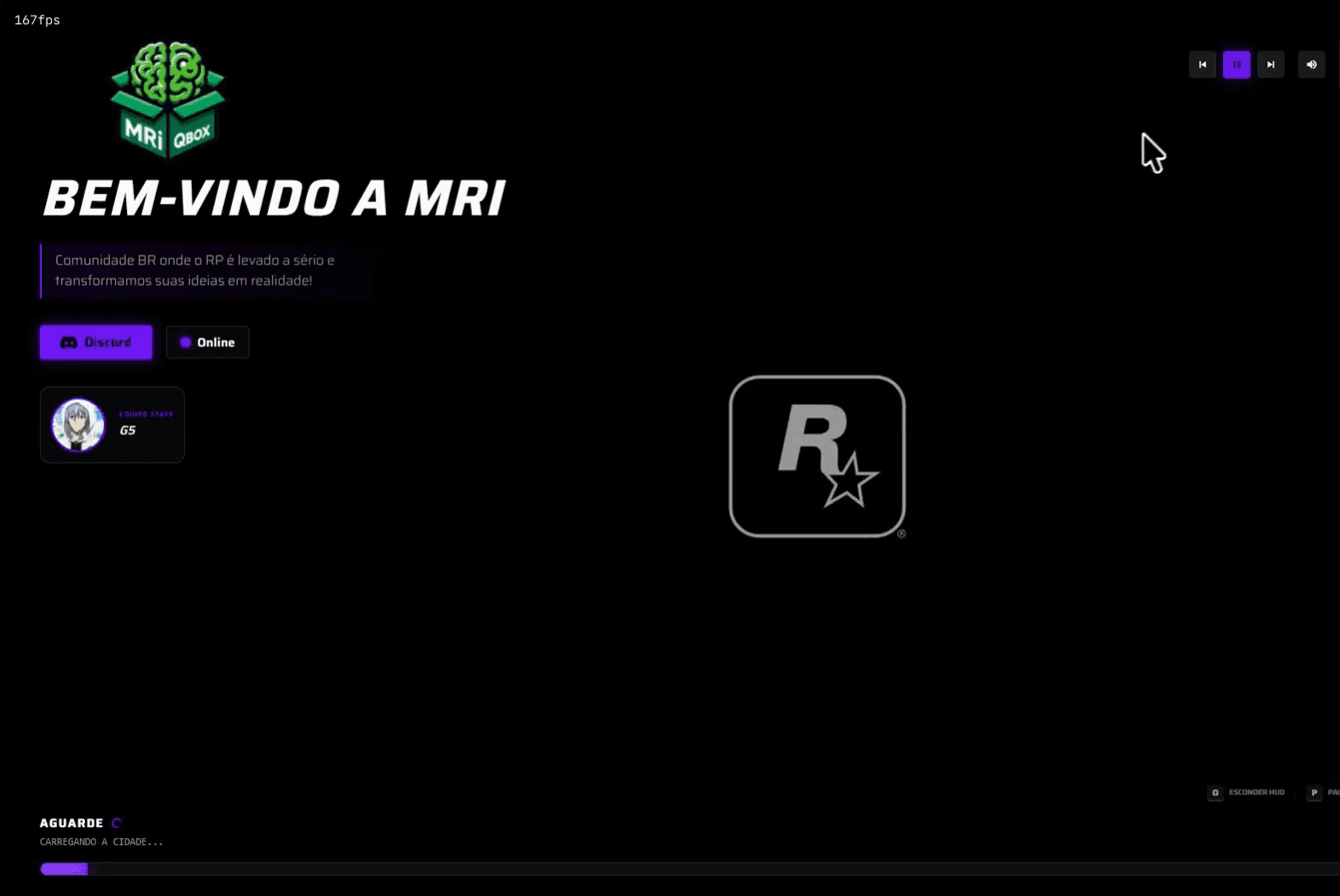
Se em vez do carregamento aparecer erro de conexão, o motivo mais comum é a porta fechada no firewall. Veja como abrir uma porta na sua VPS.
O que fazer em seguida
Libere a sua whitelist. Se a base subir com whitelist ativa, a primeira conexão é recusada mesmo para você. A tentativa recusada já registra a sua conta no banco, e aí é só liberar. O passo a passo está em como liberar a whitelist no seu servidor.
Apareça na lista pública. Depender do connect no F8 limita muito a
divulgação. Veja
como fazer o seu servidor aparecer na lista do FiveM.
Faça backup antes de mexer. Assim que a cidade tiver jogadores, o banco passa a ser a parte mais valiosa. Veja como fazer backup do banco de dados.
E se quiser entender o caminho manual, sem instalador, escrevemos o processo inteiro em como criar um servidor de FiveM do zero.