Como criar um servidor de FiveM do zero com uma base gratuita
Do download da base até entrar na cidade, usando a ZIRIX como exemplo. Inclui os casos em que essa base foge do procedimento comum.
Se você nunca montou uma cidade e quer começar, este é o caminho: baixar uma base gratuita, configurar e subir. Vamos usar a ZIRIX como exemplo, mas a lógica serve para qualquer base.
Prefere assistir? O processo completo está no nosso tutorial em vídeo. O passo a passo escrito continua abaixo.
Antes de tudo: onde o servidor vai rodar
Dá para hospedar no seu próprio computador, mas vale entender o que isso significa na prática:
- Desligou o computador, o servidor caiu. Ninguém entra até você ligar de novo.
- Você precisa de IP fixo, o que a maioria das conexões domésticas não oferece.
- A liberação de portas passa pelo roteador, bem mais burocrática do que numa VPS.
Uma VPS resolve os três: fica ligada 24 horas, tem IP próprio e você abre as portas direto no Windows. Nas nossas máquinas ainda vêm inclusos proteção DDoS, cache externo e endereço personalizado.
Se estiver escolhendo o plano, veja como escolher a VPS para o seu servidor de FiveM.
Baixe a base
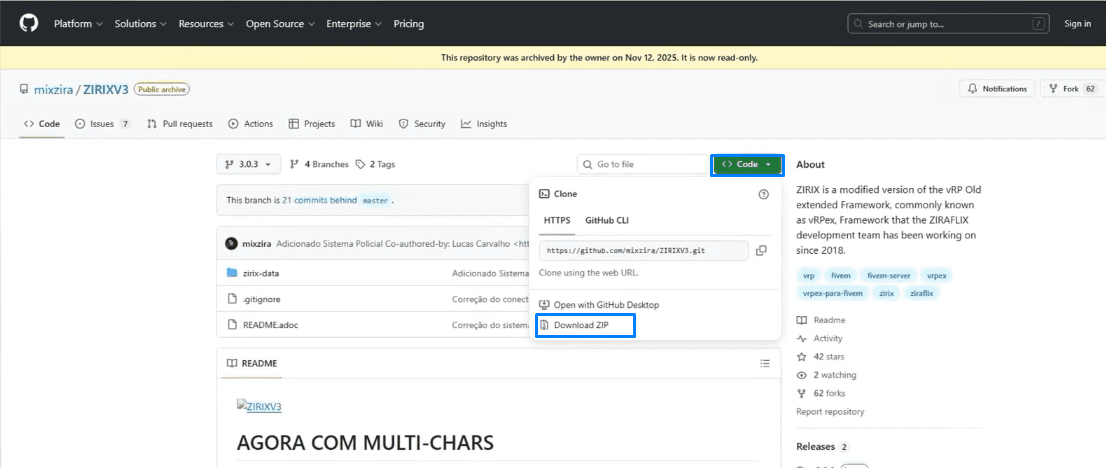
Com a máquina em mãos, acesse o repositório da ZIRIX, clique em Code e depois em Download ZIP.
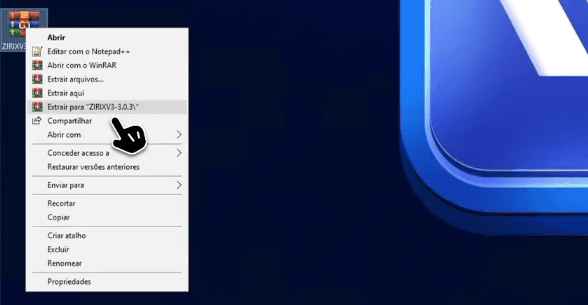
Extraia o arquivo para ter acesso à pasta.
Se a base que você quer usar já está no seu computador, o caminho é outro: como transferir a base do seu servidor de FiveM para a VPS.
O banco de dados desta base é diferente
Aqui vem uma particularidade que vale conhecer. A maioria das bases traz um
arquivo .sql para você importar. Não é o caso da ZIRIX: basta criar um
banco vazio, e ela gera as tabelas sozinha na primeira inicialização.
Inicie o XAMPP
Nas VPS de FiveM da WyzeHost o XAMPP já vem instalado. O HeidiSQL você precisa baixar, no site oficial.
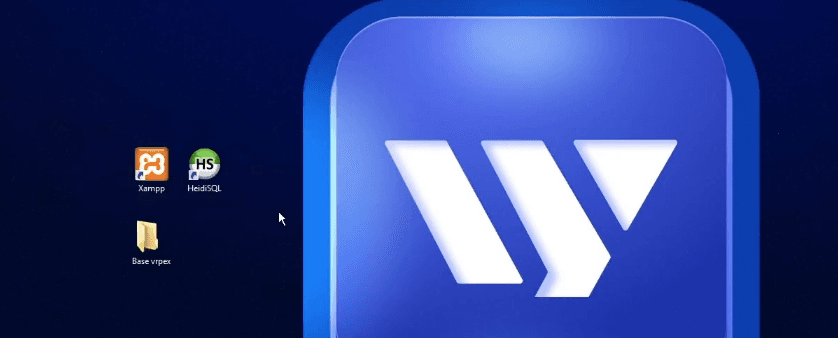
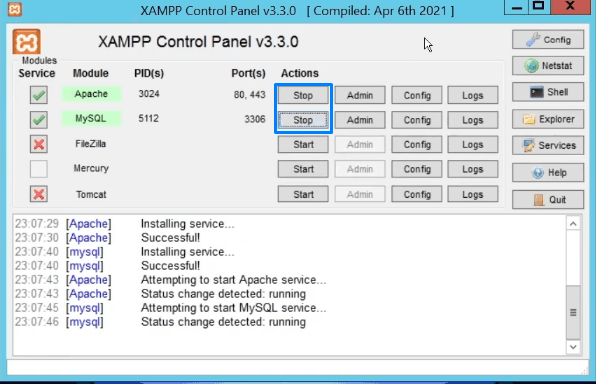
Com os dois na máquina, abra o XAMPP e clique em Start no Apache e no MySQL. Os dois precisam ficar verdes.
Crie a sessão no HeidiSQL
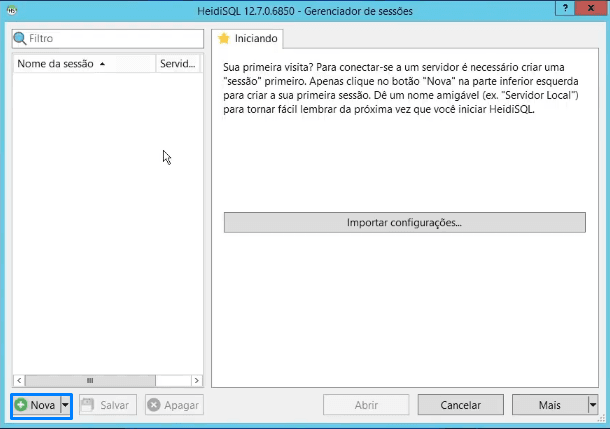
Abra o HeidiSQL e clique em Nova, no canto inferior esquerdo.
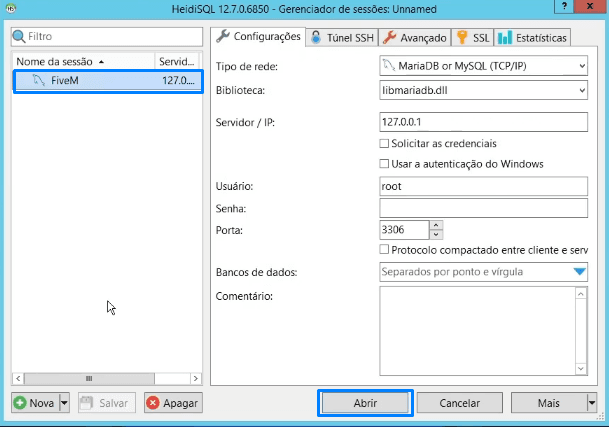
Dê um nome à sessão, algo como Zirix. As configurações padrão já apontam para
o MySQL local que o XAMPP acabou de subir. Selecione a sessão e clique em
Abrir.
Crie o banco vazio
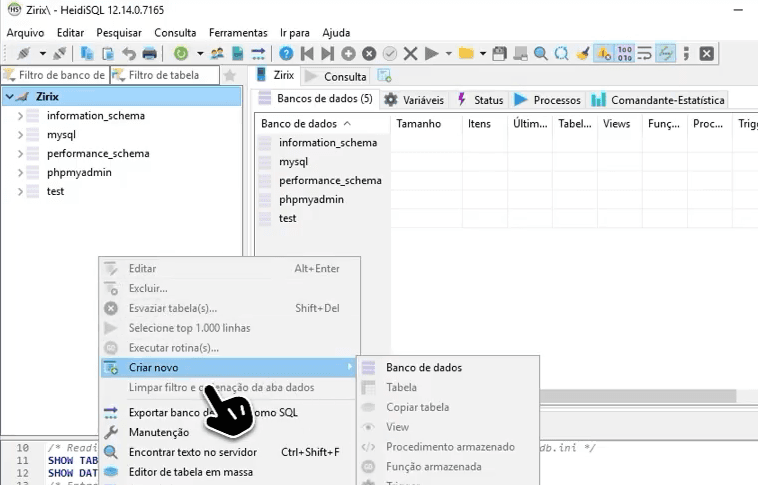
Com a sessão aberta, clique com o botão direito na área da lista de bancos e vá em Criar novo → Banco de dados.
Dê o nome zirix e confirme.
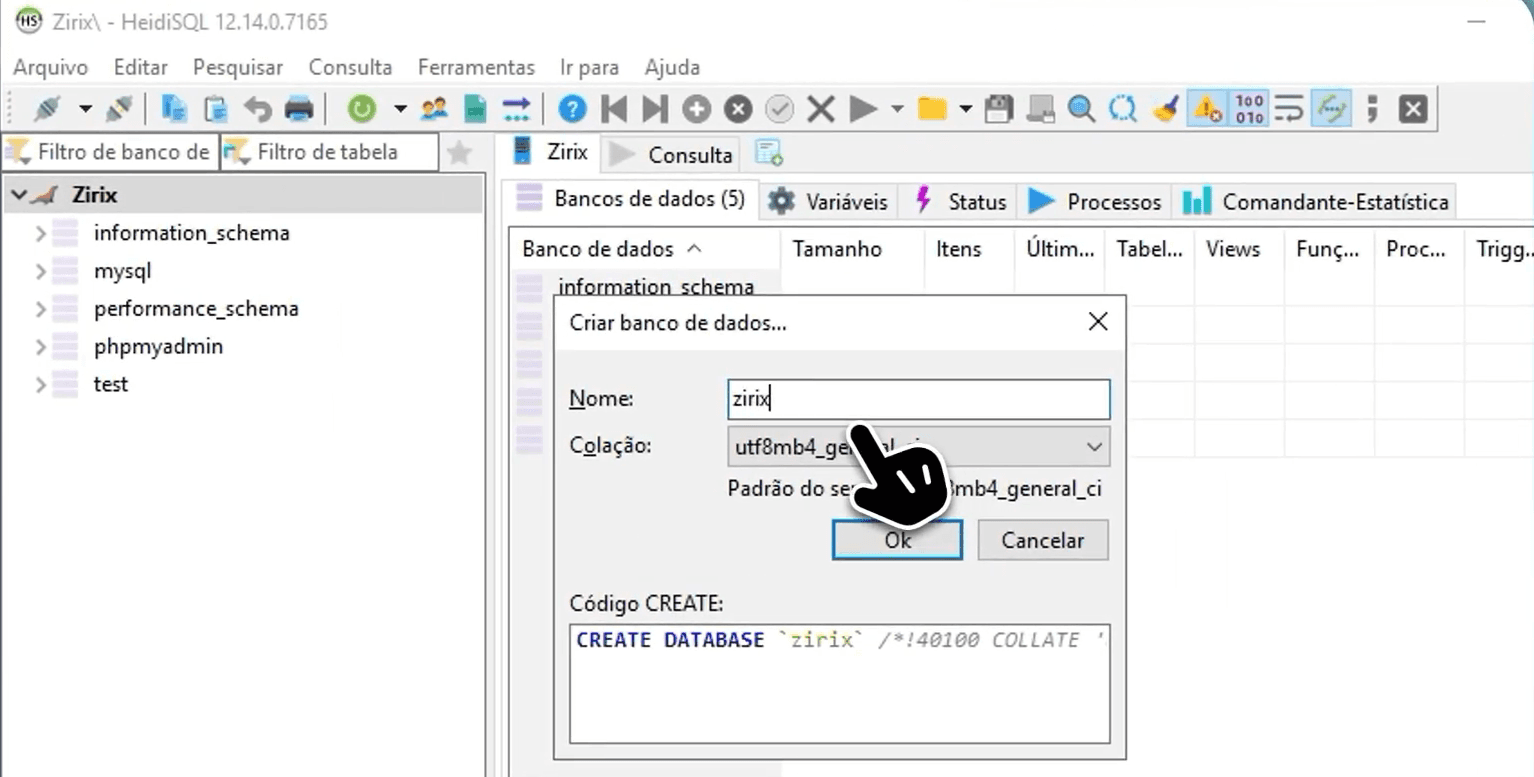
Pronto, o banco existe e está vazio. As tabelas aparecem quando o servidor subir pela primeira vez.
Ajuste a porta
Os arquivos de configuração da ZIRIX ficam em zirix-data/config.
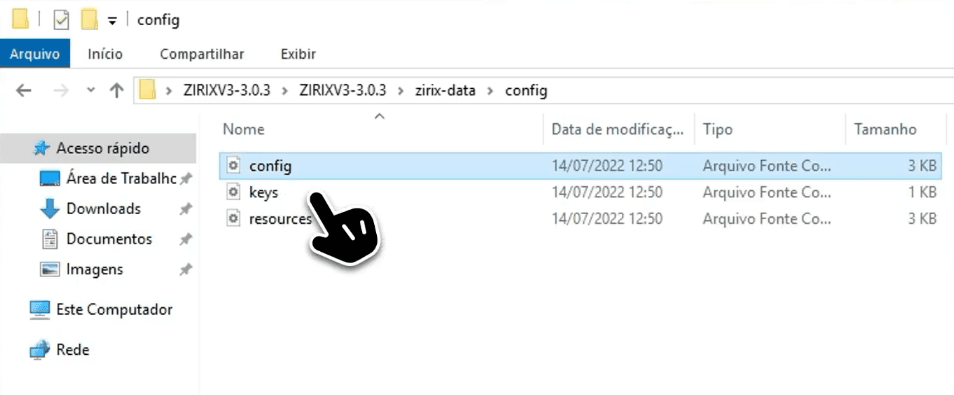
Abra o config.cfg e veja as linhas de conexão no topo. Esta base vem com a
porta 30197 por padrão. Como a porta padrão do FiveM é a 30120, vale
trocar.
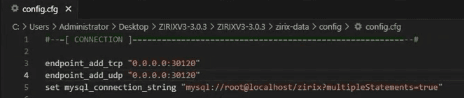
Repare que a linha logo abaixo já aponta para o banco zirix, o mesmo nome que
você criou.
Depois de salvar, crie a regra no firewall para a porta escolhida, em TCP e UDP. O procedimento está em como abrir uma porta na sua VPS.
Configure as chaves
Nesta base as chaves ficam num arquivo próprio, o keys.cfg. Em outras elas
estão no server.cfg. O que você procura são estas duas linhas:

- sv_licenseKey: veja como gerar a license key gratuita
- steam_webApiKey: veja como conseguir a steam_webApiKey
Esta base vem sem os artifacts
Outra particularidade: a ZIRIX não inclui os artifacts, que são os arquivos que fazem o servidor rodar. Sem eles, nada sobe.
Crie uma pasta chamada artifacts na raiz da base.
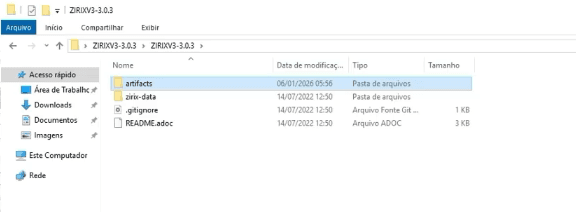
Depois baixe a versão certa e extraia ali dentro. Vale seguir como atualizar os artifacts do seu servidor, que explica como descobrir qual build está estável antes de baixar.
Inicie e conecte
Com tudo no lugar, inicie o servidor. Depois abra o FiveM, pressione F8 e
digite connect seguido do IP da sua máquina.
Libere a sua whitelist
Como em quase toda base de roleplay, a primeira conexão é recusada pela whitelist. Isso é esperado: foi essa tentativa que registrou você no banco.
Volte ao HeidiSQL, clique em refresh, abra a tabela vrp_users na aba
Dados e troque a coluna whitelisted de 0 para 1.
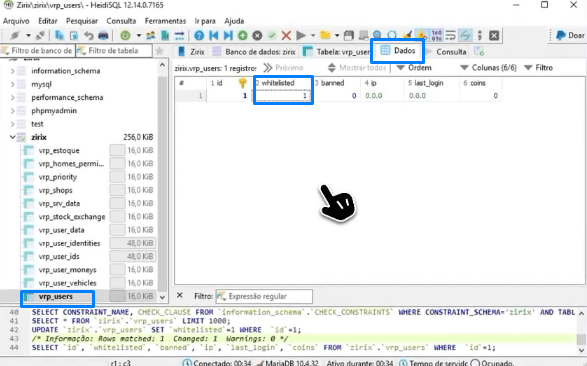
Salve, volte ao FiveM e conecte de novo. Agora a cidade carrega.
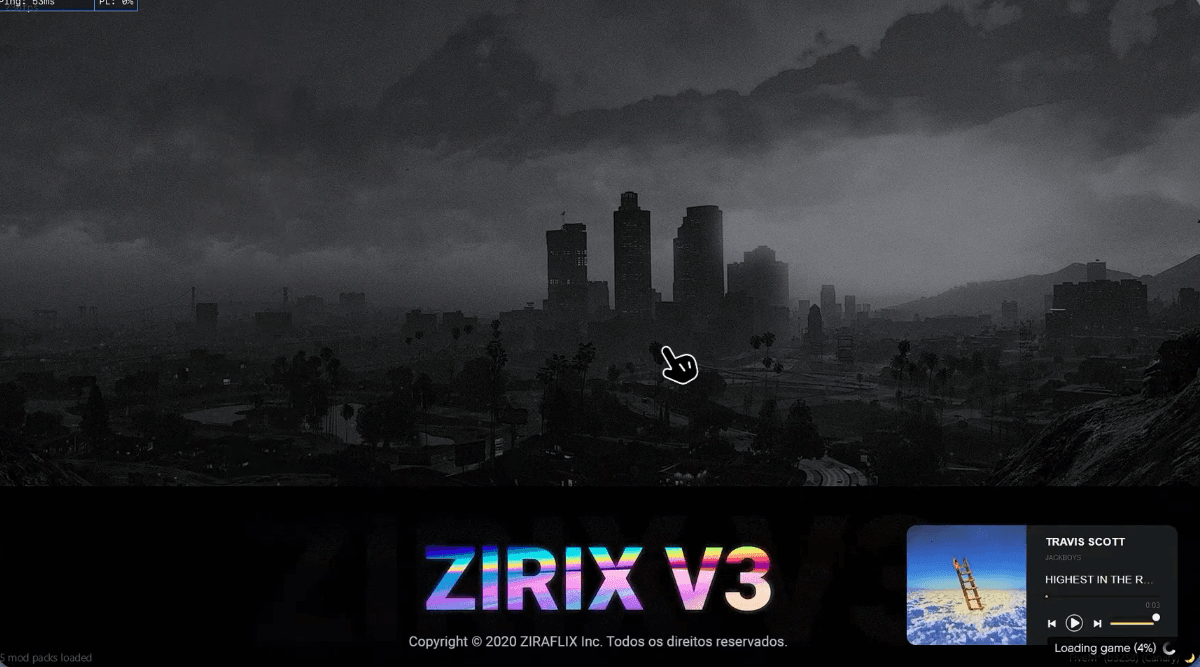
O detalhamento da whitelist, inclusive como liberar outros jogadores, está em como liberar a whitelist no seu servidor de FiveM.
Cada base é um caso
Vale guardar isso para as próximas: a ZIRIX pediu banco vazio e não trouxe
artifacts, mas a maioria das bases faz o contrário, entregando o .sql para
importar e os artifacts já inclusos.
Antes de montar qualquer base nova, abra a pasta e confira duas coisas: existe
arquivo .sql para importar, e existe pasta de artifacts? A resposta muda o
seu caminho.