Como abrir uma porta na sua VPS
O passo a passo no firewall do Windows usando a porta 30120 do FiveM como exemplo, incluindo o detalhe da regra de saída que costuma passar batido.
Instalou a aplicação, subiu o serviço, e ninguém consegue conectar de fora. Na maioria das vezes o motivo é simples: a porta que ela usa está fechada no firewall do Windows.
Vamos usar a porta 30120, do FiveM, como exemplo. A lógica é exatamente a mesma para qualquer outra porta e qualquer outra aplicação: só muda o número.
Prefere assistir? O processo completo está no nosso tutorial em vídeo. O passo a passo escrito continua abaixo.
Abrindo o firewall
Já conectado na sua máquina, digite firewall na barra de pesquisa e abra o Windows Defender Firewall com Segurança Avançada.
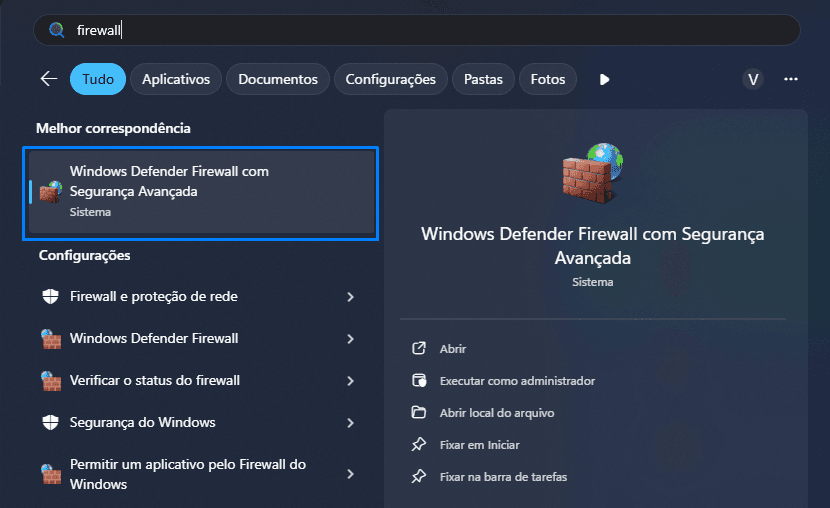
Atenção ao nome: é essa opção, com "Segurança Avançada", e não o "Windows Defender Firewall" comum que aparece logo abaixo na lista. É só na versão avançada que existe a criação de regra por porta.
Entrada ou saída?
No menu da esquerda você vai ver Regras de Entrada e Regras de Saída.
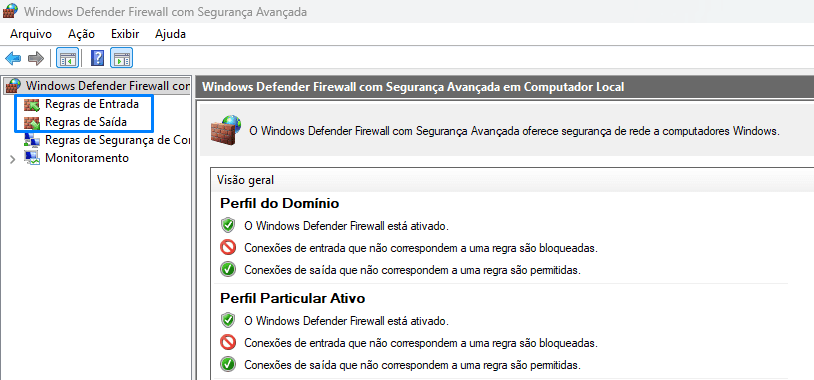
A diferença importa:
- Regra de entrada libera conexões que chegam de fora até a sua máquina. É o que a maioria das aplicações precisa, incluindo servidor de jogo.
- Regra de saída libera conexões que partem da sua máquina para fora. Algumas aplicações exigem, outras não.
No caso da porta 30120 do FiveM, basta a regra de entrada.
Criando a regra de entrada em TCP
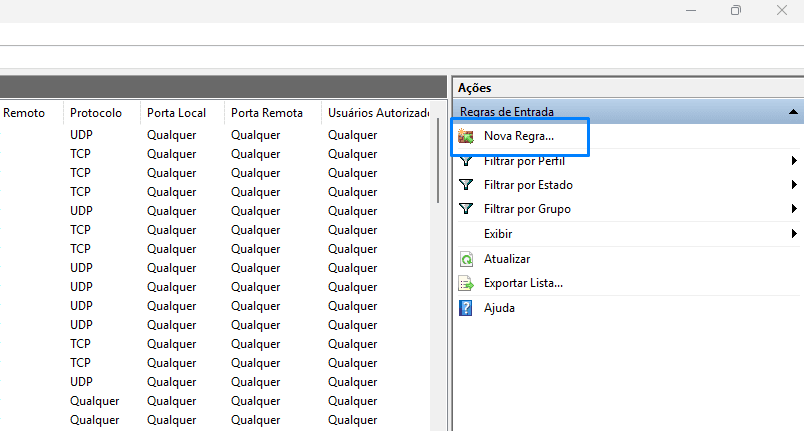
Selecione Regras de Entrada no menu da esquerda e, no painel da direita, clique em Nova Regra.
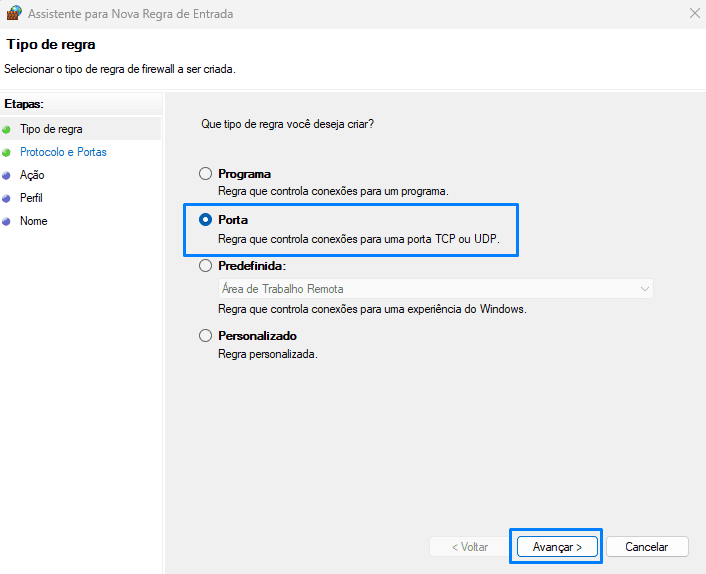
Em tipo de regra, escolha Porta e clique em avançar.
Marque TCP, selecione Portas locais específicas e digite 30120.
Clique em avançar.
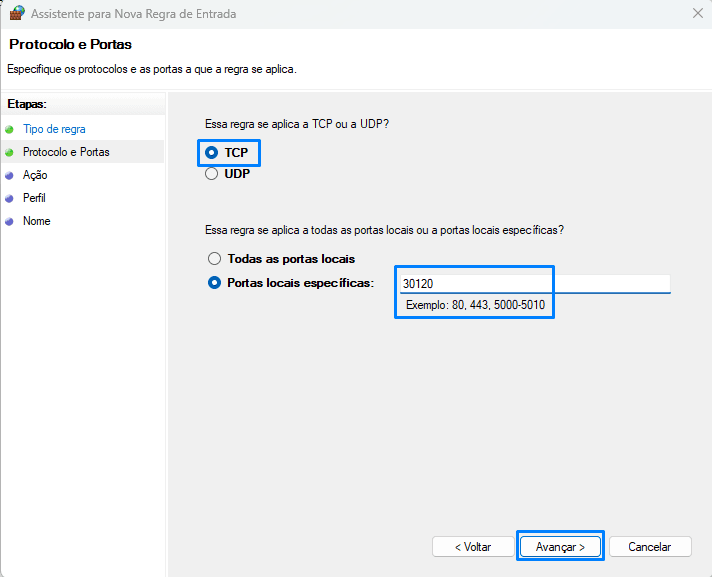
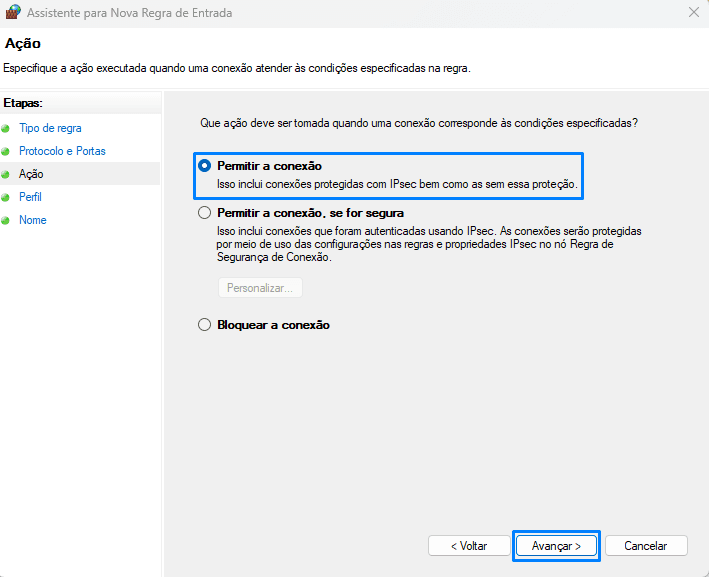
Marque Permitir a conexão e clique em avançar.
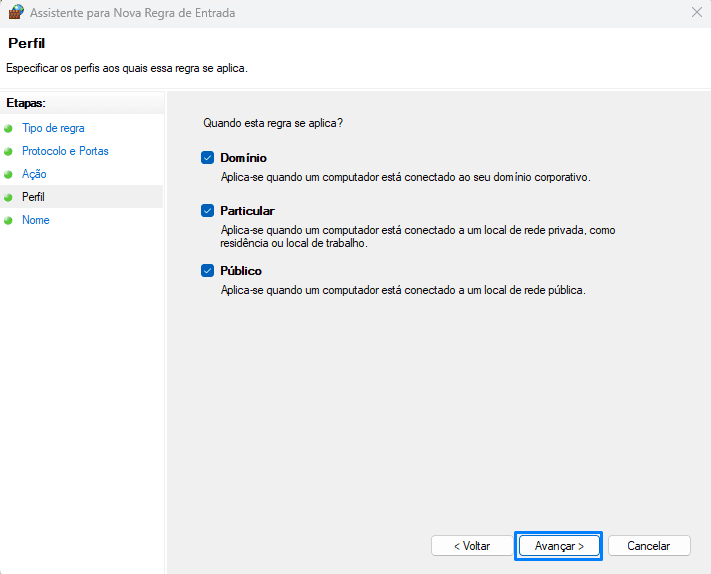
Deixe marcados os três perfis: Domínio, Particular e Público. Clique em avançar.
Por fim, dê um nome à regra, algo como 30120 - TCP, e clique em Concluir.
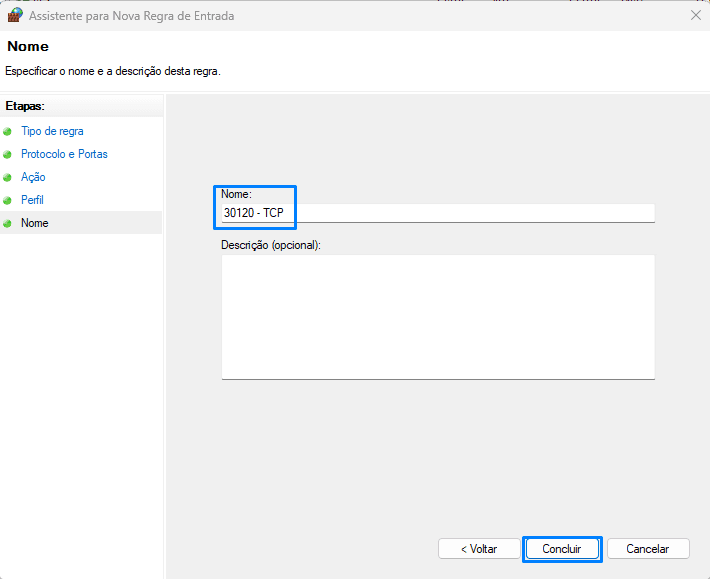
O nome é só para você se localizar depois. Usar o número da porta e o protocolo, como no exemplo, ajuda muito quando a lista cresce.
Repetindo em UDP
A regra que você acabou de criar vale só para TCP. Muitas aplicações, incluindo o FiveM, também usam UDP na mesma porta.
Clique em Nova Regra de novo e repita exatamente o mesmo procedimento,
mudando só uma coisa: no passo do protocolo, marque UDP em vez de TCP.
Nomeie como 30120 - UDP.
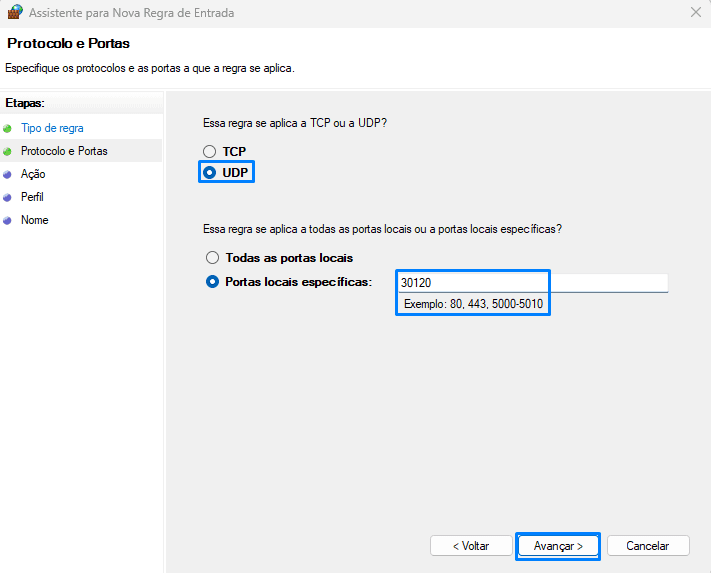
No fim você terá duas regras de entrada para a mesma porta, uma para cada protocolo. É assim mesmo.
Se a sua aplicação precisar de regra de saída
O procedimento é idêntico, mas começando por Regras de Saída no menu da esquerda.
E aqui está o detalhe que mais faz gente perder tempo: na regra de saída, a tela de ação vem com "Bloquear a conexão" já marcada por padrão, ao contrário da regra de entrada, que vem com "Permitir a conexão".
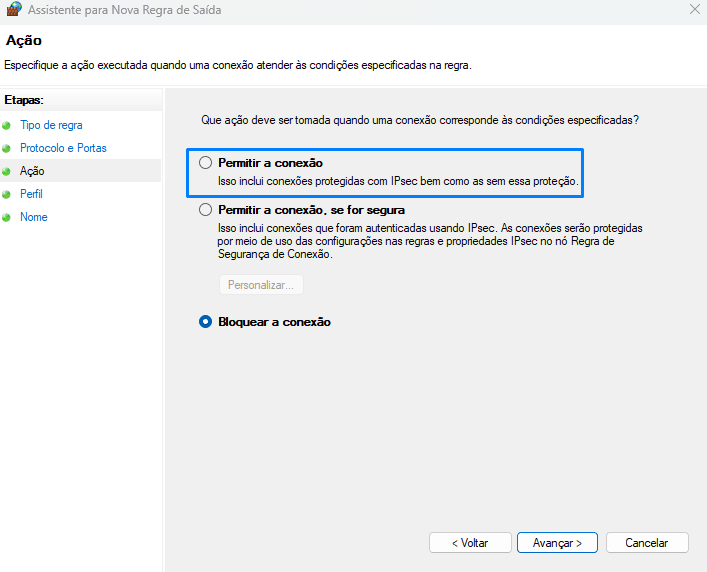
Se você seguir clicando em avançar no automático, vai criar uma regra que bloqueia exatamente o que você queria liberar. Marque "Permitir a conexão" antes de continuar.
Assim como na entrada, crie uma regra para TCP e outra para UDP.
Ainda não conecta?
Se a porta está aberta e a aplicação continua inacessível, vale checar:
- Se o serviço está de fato rodando e escutando naquela porta
- Se você digitou o número certo, sem espaço sobrando
- Se a aplicação não usa outras portas além da principal, o que é comum
Qualquer dúvida, é só falar com o nosso suporte.
Porta aberta é porta exposta, e servidor com IP público recebe tentativa automatizada todos os dias. Libere só o que usa, e confira se a sua hospedagem entrega proteção DDoS de verdade ou apenas descarte de tráfego.