Como conectar na sua VPS Windows
O passo a passo da primeira conexão pela Área de Trabalho Remota, usando o programa que já vem instalado no seu computador.
Servidor contratado, dados de acesso no e-mail, e agora? No Windows a conexão é feita pela Área de Trabalho Remota, que já vem instalada no seu computador. Não precisa baixar nada.
Prefere assistir? O processo completo está no nosso tutorial em vídeo. O passo a passo escrito continua abaixo.
Antes de começar
Tenha à mão as três informações que chegaram por e-mail depois da contratação: o IP da máquina, o nome de usuário e a senha.
Abrindo a Área de Trabalho Remota
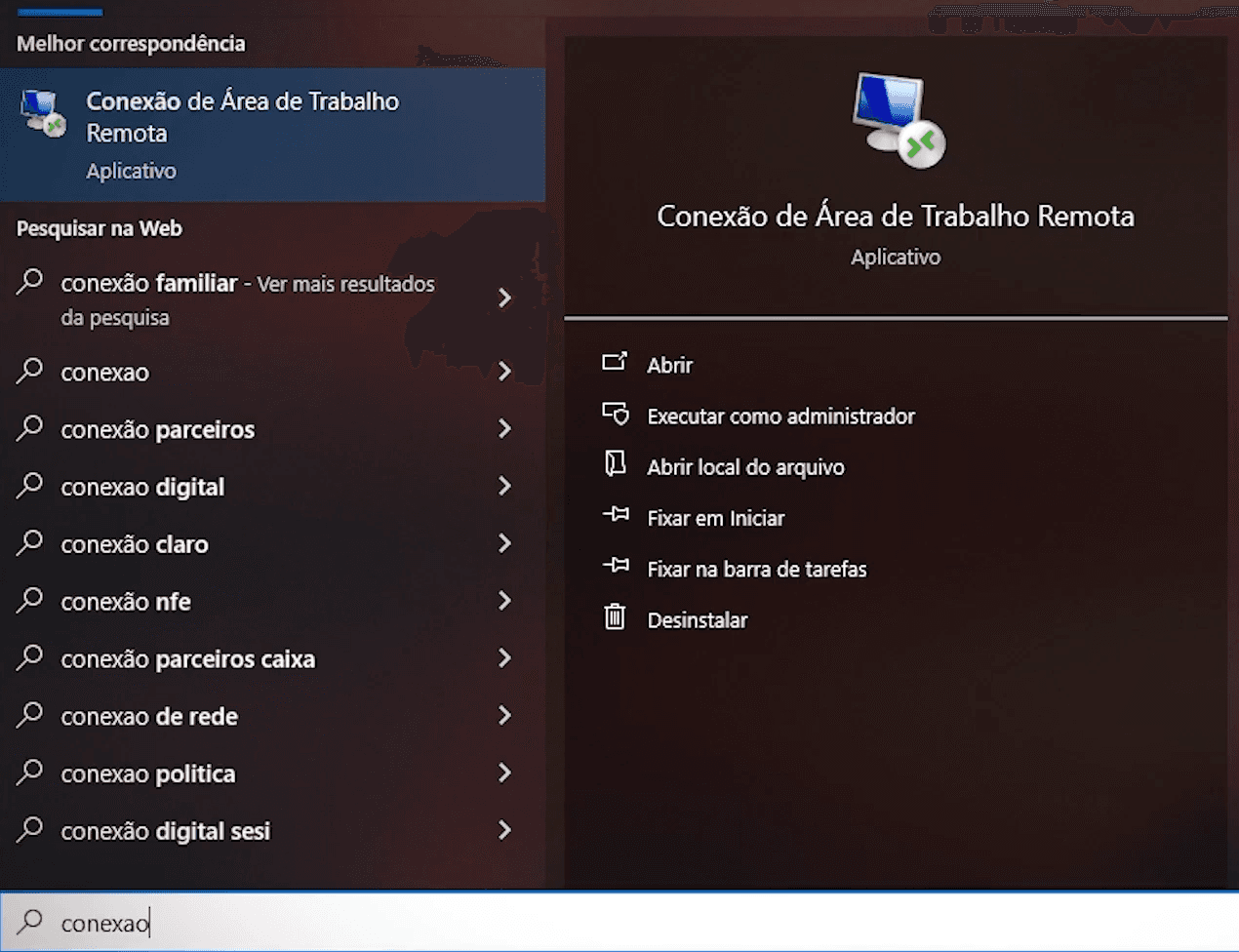
Na barra de pesquisa do seu computador, procure por conexão de área de trabalho remota e abra o programa.
Informando o endereço
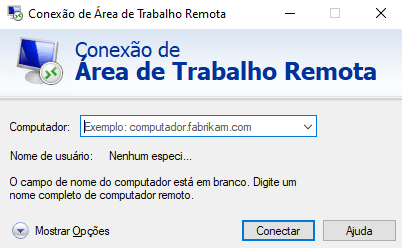
- No campo de computador, digite o IP da sua máquina.
- Clique em conectar.
Entrando com usuário e senha
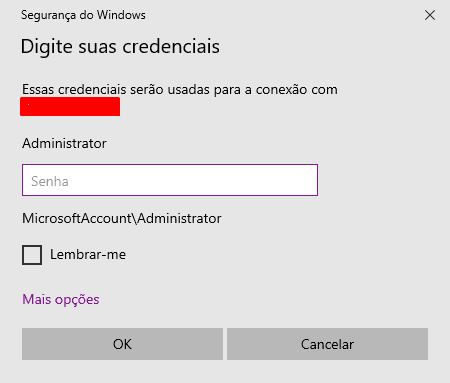
Preencha o nome de usuário e a senha nos campos correspondentes. Feito isso, a conexão é estabelecida e você já está dentro da máquina.
Se a conexão for recusada
Antes de abrir um ticket, vale checar três coisas:
- Se o servidor já terminou de ser provisionado, o que leva alguns minutos depois da contratação
- Se o IP foi colado sem espaço sobrando no começo ou no fim
- Se a rede que você está usando, principalmente de empresa ou faculdade, não bloqueia a porta
Se você já trocou a porta RDP da máquina, lembre que a conexão passa a exigir o IP e a porta, não só o IP.
Se a conexão remota é o seu caminho principal, vale trocar a porta padrão do RDP logo no começo. E se ainda está escolhendo a máquina, as configurações estão nos planos de VPS da WyzeHost.