Como iniciar o seu servidor de FiveM pelo txAdmin
Do FXServer ao painel rodando: vincular a conta Cfx.re, apontar a base e o config.cfg, e liberar o acesso ao txAdmin fora da VPS.
O txAdmin é o painel que vem junto com o FXServer. Com ele você inicia, para e
reinicia a cidade, acompanha o console ao vivo, vê os jogadores online e mexe
no server.cfg pelo navegador, sem precisar ficar dentro da VPS o tempo todo.
Este guia mostra a configuração do zero, usando uma base que você já tem na máquina.
Prefere assistir? O processo completo está no nosso tutorial em vídeo. O passo a passo escrito continua abaixo.
1. Localize a pasta do servidor
Conecte na sua VPS e abra a pasta da sua base. Dentro dela você vai ver a pasta artifacts, que em algumas bases aparece com o nome build.
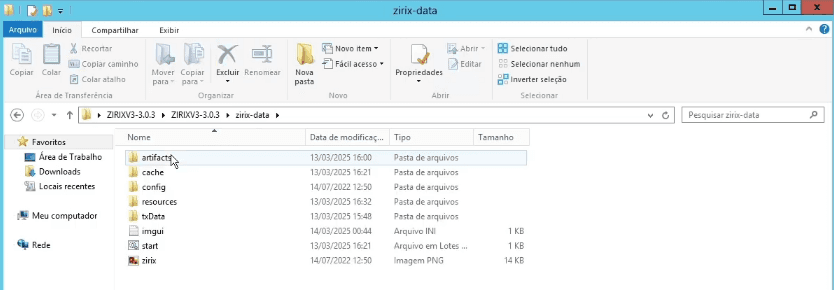
Se ainda não conectou na máquina, o passo a passo está em como conectar na sua VPS Windows.
2. Execute o FXServer
Entre na pasta artifacts e procure o arquivo FXServer. Dê dois cliques para executar.
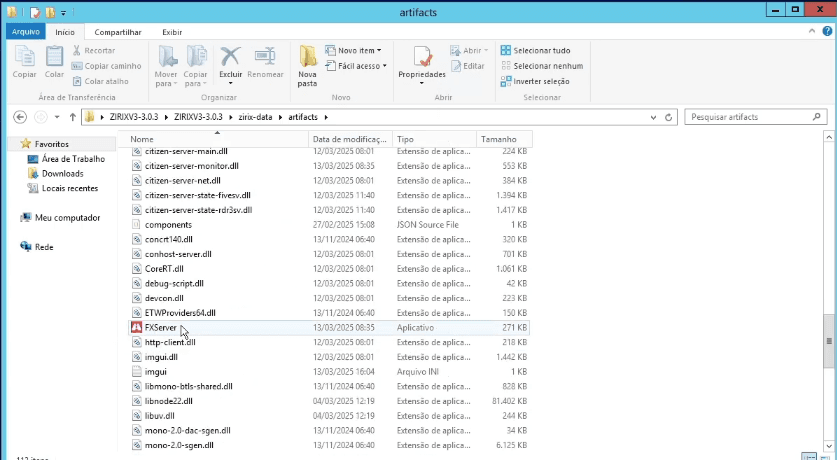
Uma janela de console abre e, em poucos segundos, o txAdmin sobe e mostra um
PIN junto com o endereço localhost:40120. O navegador da VPS costuma
abrir sozinho nesse endereço.
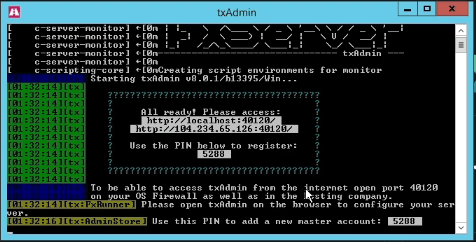
Não feche esse console. É ele que mantém o txAdmin e o servidor rodando.
3. Vincule a sua conta Cfx.re
No navegador, o PIN já vem preenchido. Clique em Link Account.
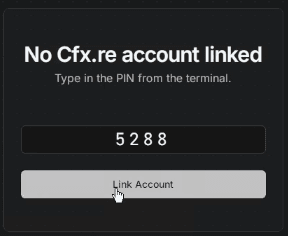
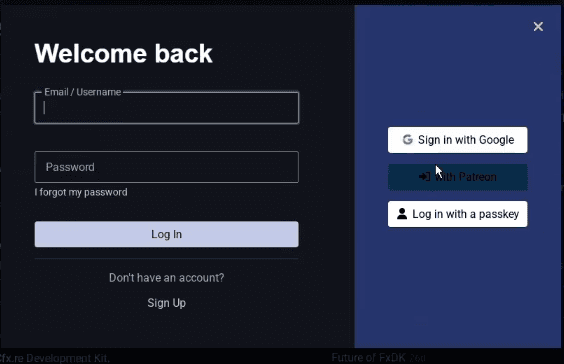
O txAdmin pede o login do fórum da Cfx.re. É a mesma conta que você usa para gerar a license key.
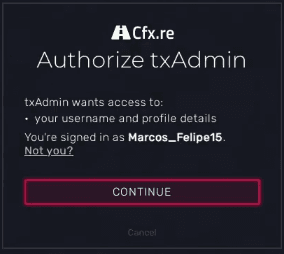
Depois do login, aparece o pedido de autorização. Clique em Continue.
4. Crie o seu acesso ao painel
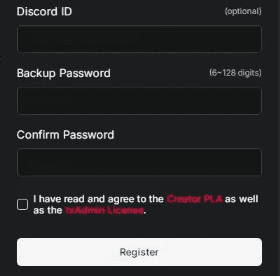
Agora você define como vai entrar no txAdmin daqui para a frente:
- Discord ID: opcional, pode deixar em branco
- Backup Password: a senha reserva, para entrar sem depender da Cfx.re
- Confirm Password: a mesma senha de novo
Marque a caixa concordando com os termos e clique em Register.
Use uma senha forte aqui. Mais adiante você pode liberar esse painel para fora da VPS, e ele dá controle total sobre o servidor.
5. Dê um nome ao servidor
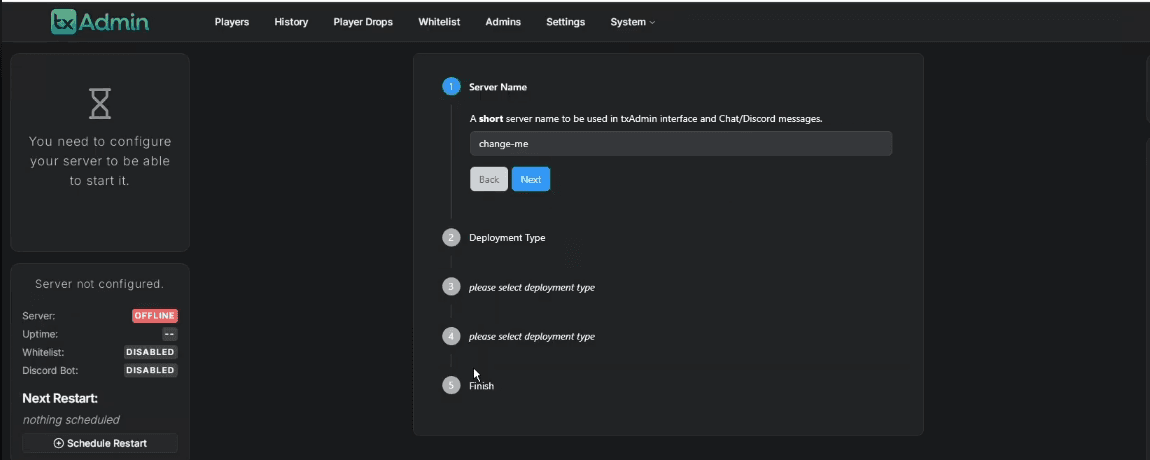
Na tela seguinte, o txAdmin abre um assistente de cinco passos. O primeiro é o nome curto que aparece no painel e nas mensagens. Preencha e clique em Next.
6. Escolha Existing Server Data
No passo 2, o txAdmin pergunta como você quer montar o servidor. Como a sua base já está na máquina, escolha Existing Server Data.
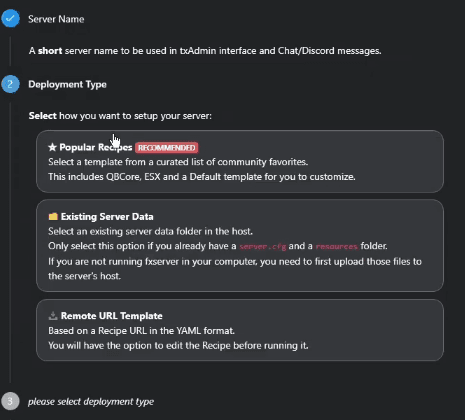
As outras duas opções servem para começar do zero a partir de um template, o que não é o caso aqui.
7. Informe a pasta da base
O passo 3 pede a pasta que contém as pastas resources e cache, que é a
pasta principal da sua base.
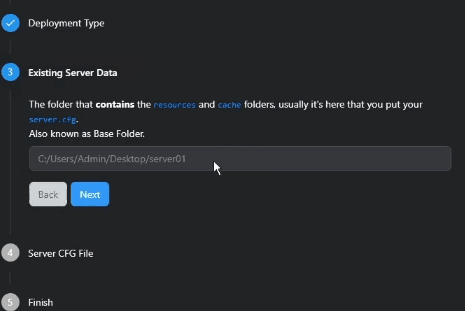
Para pegar o caminho certo, abra a pasta no explorador de arquivos e clique na
barra de endereço. O caminho completo fica selecionado e você copia com
Ctrl + C.
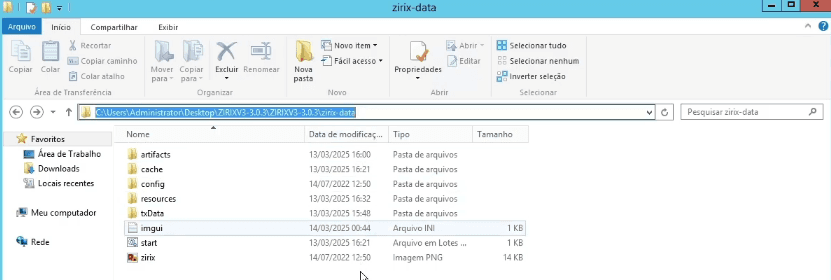
Cole no campo e clique em Next.
8. Informe o arquivo de configuração
O passo 4 pede o caminho do arquivo de configuração. Nas bases mais organizadas ele não fica na raiz, e sim dentro de uma pasta config.
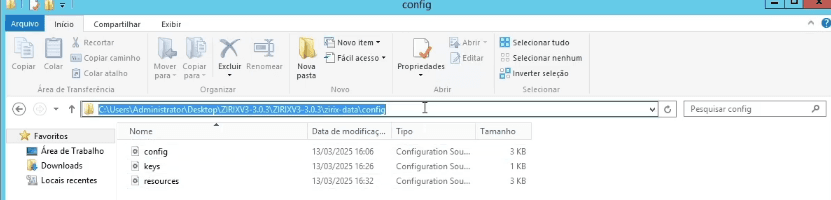
Copie o caminho dessa pasta pela barra de endereço, como no passo anterior.
Atenção neste ponto: a barra de endereço copia só a pasta. O txAdmin precisa
do arquivo, então acrescente no final uma contrabarra e o nome do arquivo.
No exemplo abaixo, \config.cfg:
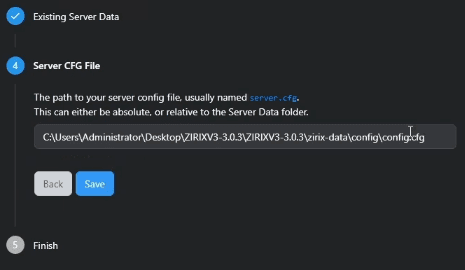
Se a sua base usa server.cfg em vez de config.cfg, é esse nome que vai no
final. Clique em Save.
9. Salve e inicie
O passo 5 é só a confirmação. Clique em Save & Start Server.
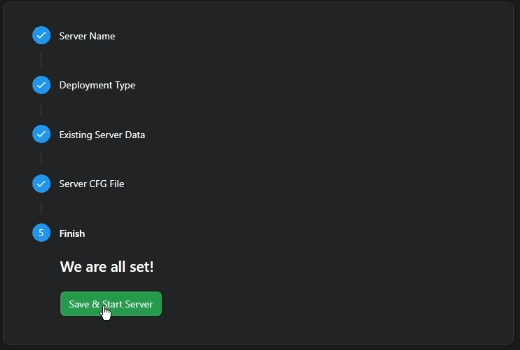
O servidor sobe e o console ao vivo aparece dentro do painel, com os recursos sendo carregados um a um. No canto esquerdo o status muda para ONLINE.
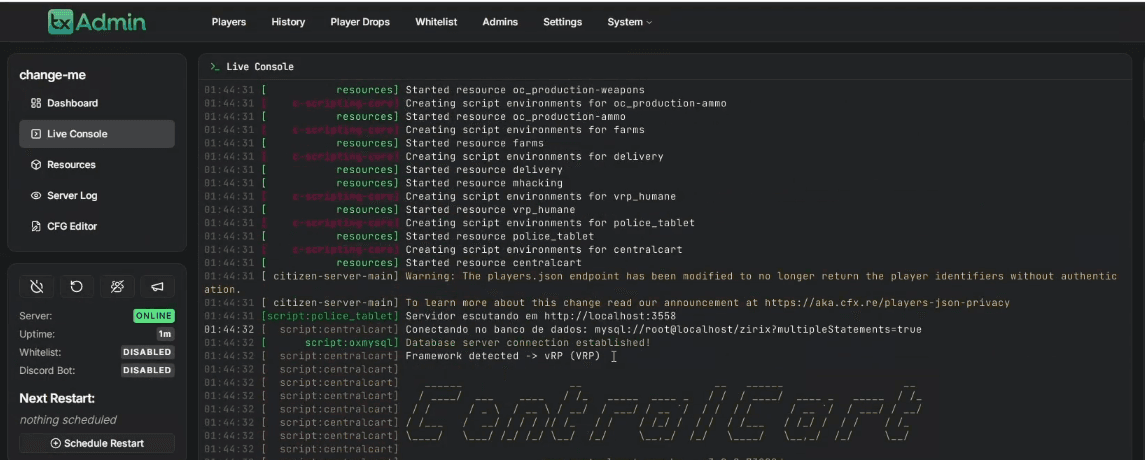
Se algum recurso falhar, o erro aparece aqui em vermelho, o que já torna o console do txAdmin bem mais prático que a janela preta do FXServer.
10. Acessando o txAdmin de fora da VPS
O txAdmin usa a porta 40120.
Enquanto você usa o painel dentro da VPS, pelo endereço localhost:40120,
não precisa mexer em nada: o acesso é local e já funciona.
Para abrir o painel do seu computador, aí sim é preciso liberar a porta 40120 no firewall da máquina. O passo a passo está em como abrir uma porta na sua VPS, e o procedimento é o mesmo que você fez para a porta do FiveM.
Com a porta liberada, digite no navegador do seu computador o IP da VPS
seguido de :40120. A tela de login aparece:
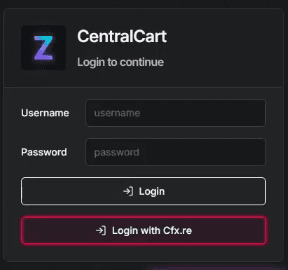
Você pode entrar com a senha de backup que criou no passo 4 ou pelo botão Login with Cfx.re.
Depois do login, o painel abre completo, com o dashboard, o console, os recursos, os jogadores e o editor de configuração.
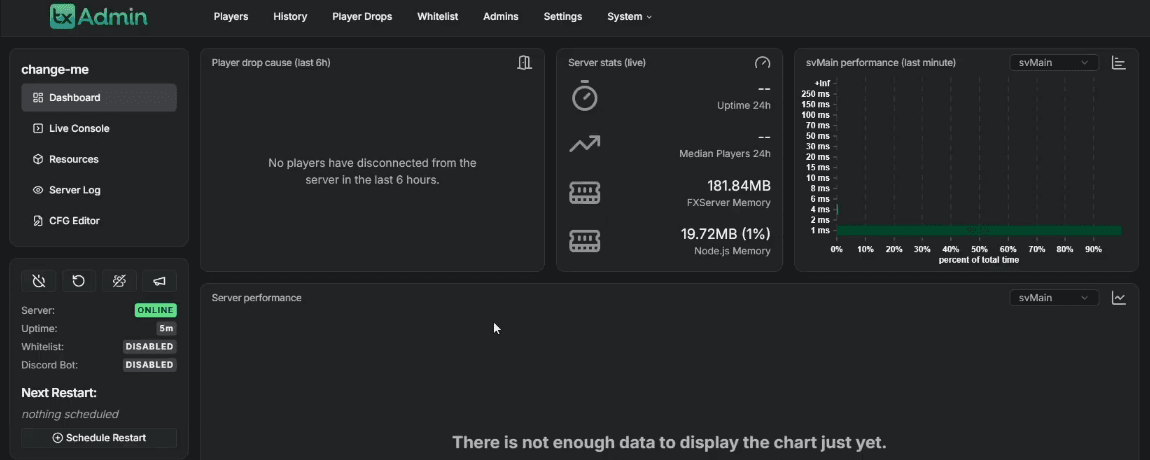
Um cuidado importante: com a porta 40120 aberta, o seu painel fica visível para a internet inteira, e quem entrar nele controla o servidor. Use uma senha forte, não repita senha de outro serviço e feche a porta se parar de acessar de fora. Mais recomendações em como manter a segurança da sua VPS.
O que fazer em seguida
Com o painel funcionando, dois ajustes valem a pena:
- Confira as chaves. Se o servidor não subir, quase sempre falta a
sv_licenseKey. Veja como gerar a license key gratuita. - Deixe o servidor visível. Aparecer na lista pública depende de duas ou três linhas no arquivo de configuração, que agora dá para editar pelo próprio txAdmin. O passo a passo está em como fazer o seu servidor aparecer na lista do FiveM.
E se essa foi a sua primeira subida, o caminho completo desde a transferência da base está em como subir o seu servidor de FiveM na VPS.
Com o txAdmin no ar, o que decide a experiência do jogador passa a ser o hardware embaixo dele. O painel mostra o tick rate em tempo real, e se ele cair no horário de pico o caminho é dimensionar melhor: as configurações estão nos planos de host de FiveM.