Como subir o seu servidor de FiveM na VPS do zero
O guia completo da primeira subida: da transferência da base ao banco de dados importado e a whitelist liberada para você entrar.
Este é o guia que junta todas as etapas. Ao final dele você vai ter a base na máquina, a porta aberta, as chaves configuradas, o banco de dados importado e a sua conta liberada para entrar na cidade.
Cada etapa tem um guia próprio mais detalhado, e vamos linkando ao longo do caminho. Aqui a ideia é você ver a sequência inteira.
Prefere assistir? O processo completo está no nosso tutorial em vídeo. O passo a passo escrito continua abaixo.
1. Conecte na máquina e mande a base
Comece se conectando na sua VPS. Se for a primeira vez, o passo a passo está em como conectar na sua VPS Windows.
Com o acesso funcionando, transfira os arquivos da sua base. Para base grande o caminho é o FileZilla; para algo menor, um serviço de nuvem resolve. Os dois estão comparados em como transferir a base do seu servidor de FiveM, que também explica o que apagar antes de enviar para não carregar peso à toa.
2. Descubra qual porta o servidor usa
Com a base na máquina, abra o config.cfg ou o server.cfg e olhe o topo do arquivo. É lá que fica a porta que o seu servidor utiliza.
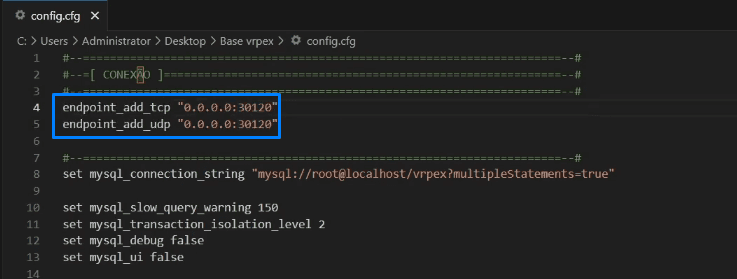
No exemplo acima a porta é a 30120, que é o padrão do FiveM. Repare que ela aparece duas vezes, uma para TCP e outra para UDP.
3. Abra a porta no firewall
A porta não vem liberada por padrão no Windows. Sem isso, o servidor sobe mas ninguém consegue conectar de fora.
Crie as regras para TCP e para UDP, seguindo como abrir uma porta na sua VPS.
4. Configure as chaves
Toda base precisa de duas chaves para funcionar. Elas ficam no server.cfg ou num arquivo próprio, como o keys.cfg.

- sv_licenseKey, da Cfx.re. Veja em como gerar a license key gratuita.
- steam_webApiKey, da Steam. Veja em como conseguir a steam_webApiKey.
5. Inicie o XAMPP
Falta o banco de dados. Nas VPS de FiveM da WyzeHost o XAMPP já vem instalado. Se ainda está decidindo o sistema da máquina, a comparação está em Linux ou Windows para servidor de FiveM. O HeidiSQL você precisa baixar, no site oficial.

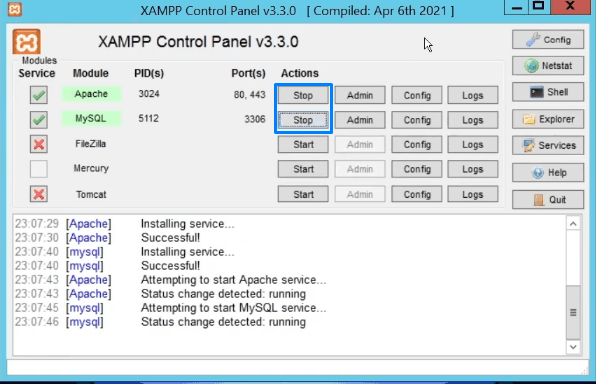
Com os dois na máquina, abra o XAMPP e clique em Start no Apache e no MySQL. Os dois precisam ficar verdes.
6. Crie a sessão no HeidiSQL
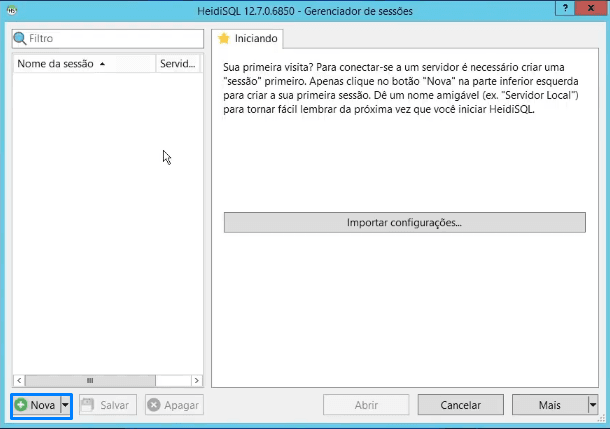
Abra o HeidiSQL e clique em Nova, no canto inferior esquerdo.
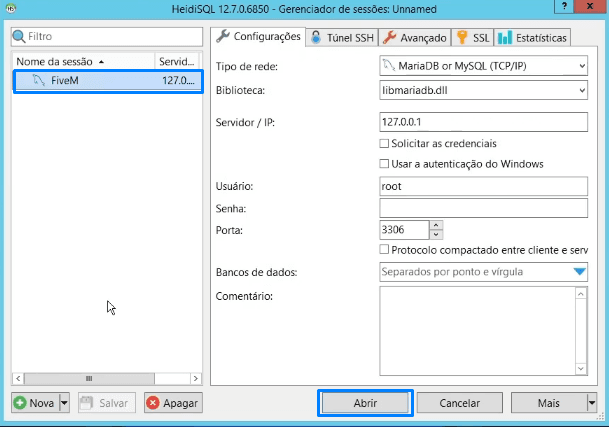
Dê um nome à sessão, algo como FiveM. As configurações padrão já apontam para
o MySQL local que o XAMPP acabou de subir. Selecione a sessão e clique em
Abrir.
7. Encontre o arquivo do banco
Volte na pasta da sua base e procure o arquivo .sql. Em muitas bases ele fica
numa pasta chamada Banco de Dados.
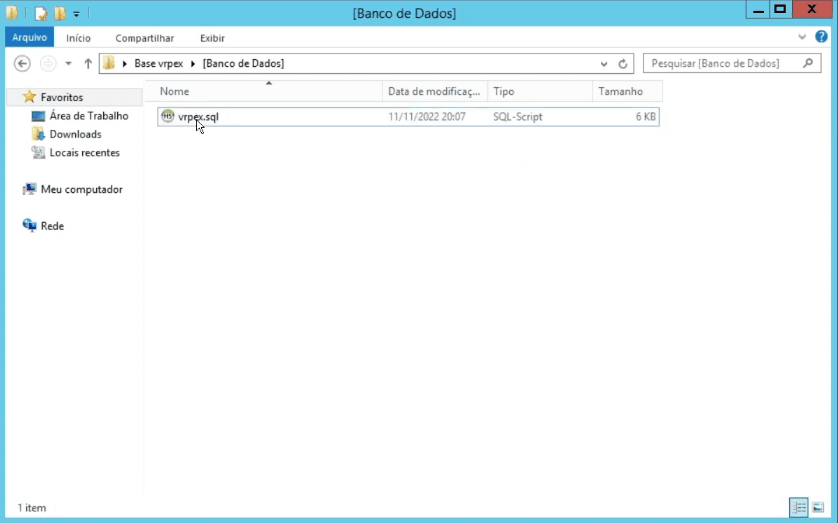
Se o arquivo não abrir no HeidiSQL ao dar dois cliques, clique com o botão direito e vá em Abrir com.
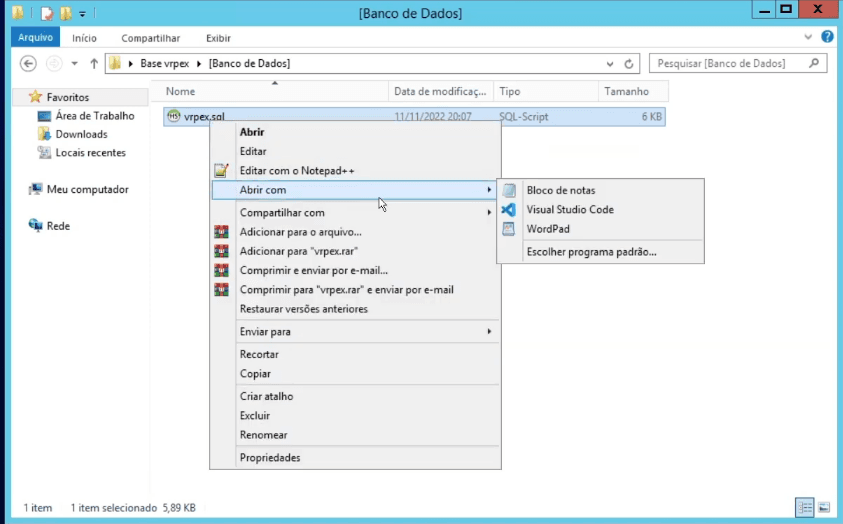
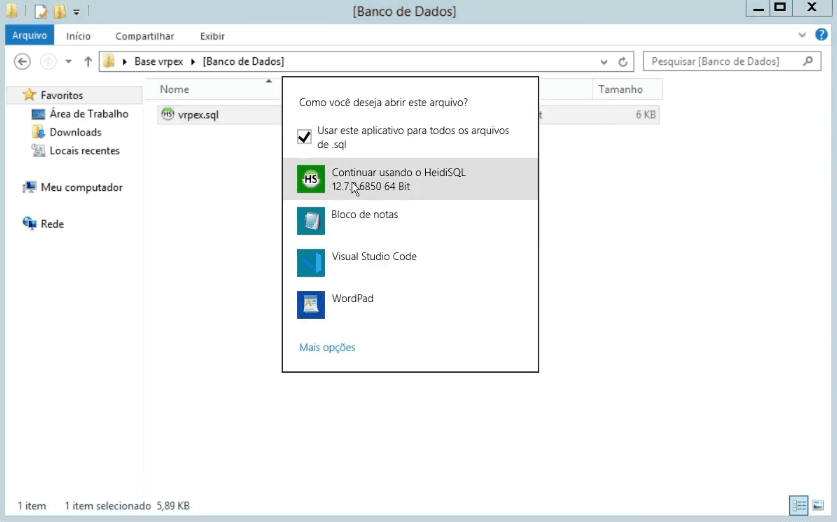
Escolha o HeidiSQL na lista.
8. Execute o arquivo
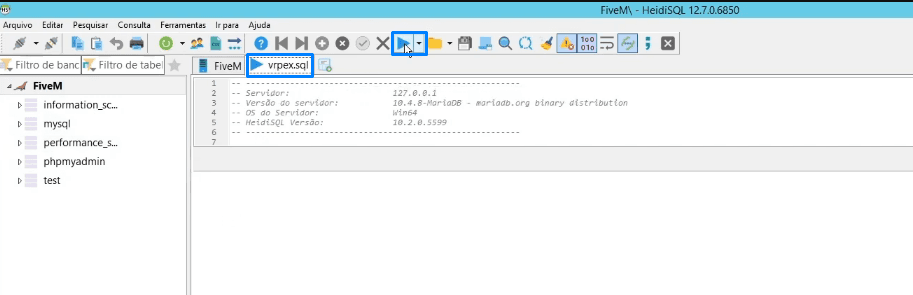
O arquivo abre como uma aba dentro do HeidiSQL, ao lado da sessão.
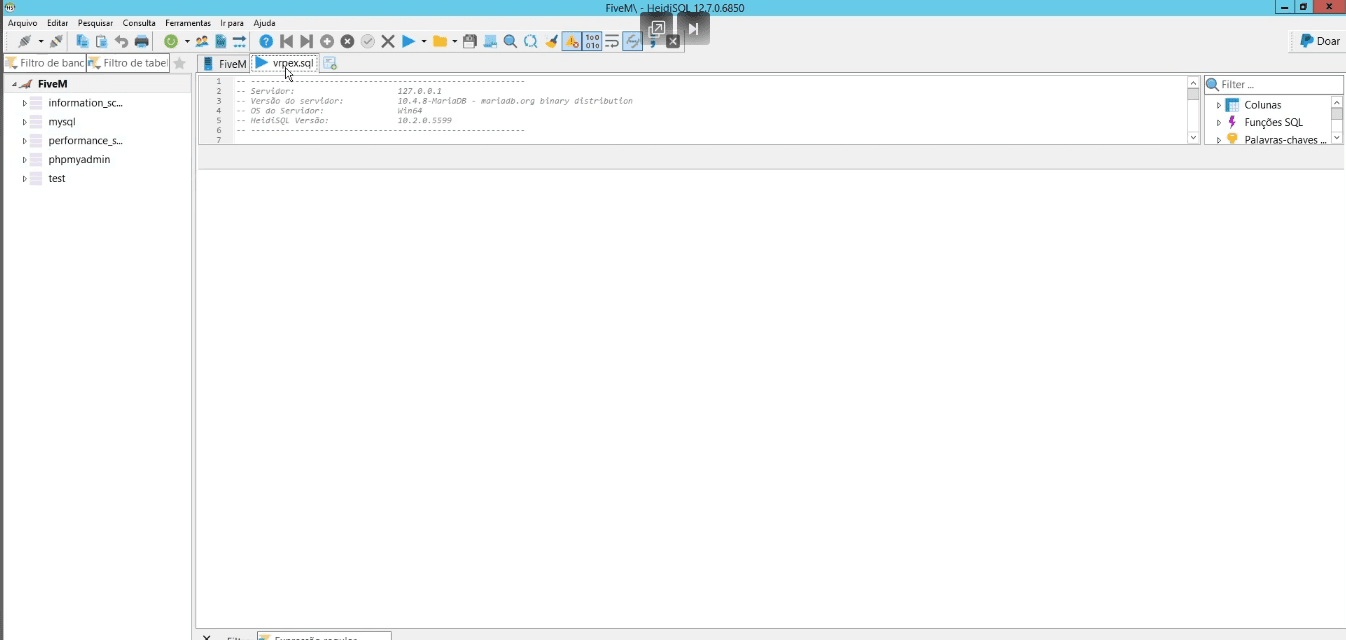
Com a aba selecionada, clique no botão de executar.
9. Confirme que o banco foi criado
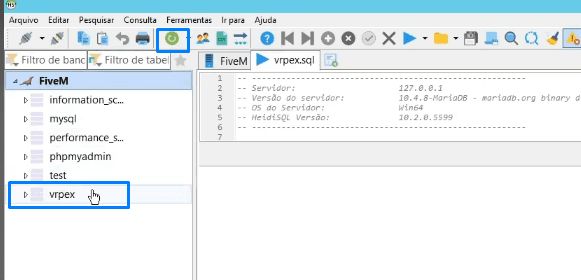
Clique no botão verde de atualizar para o HeidiSQL recarregar a lista. O banco de dados da sua base aparece na coluna da esquerda.
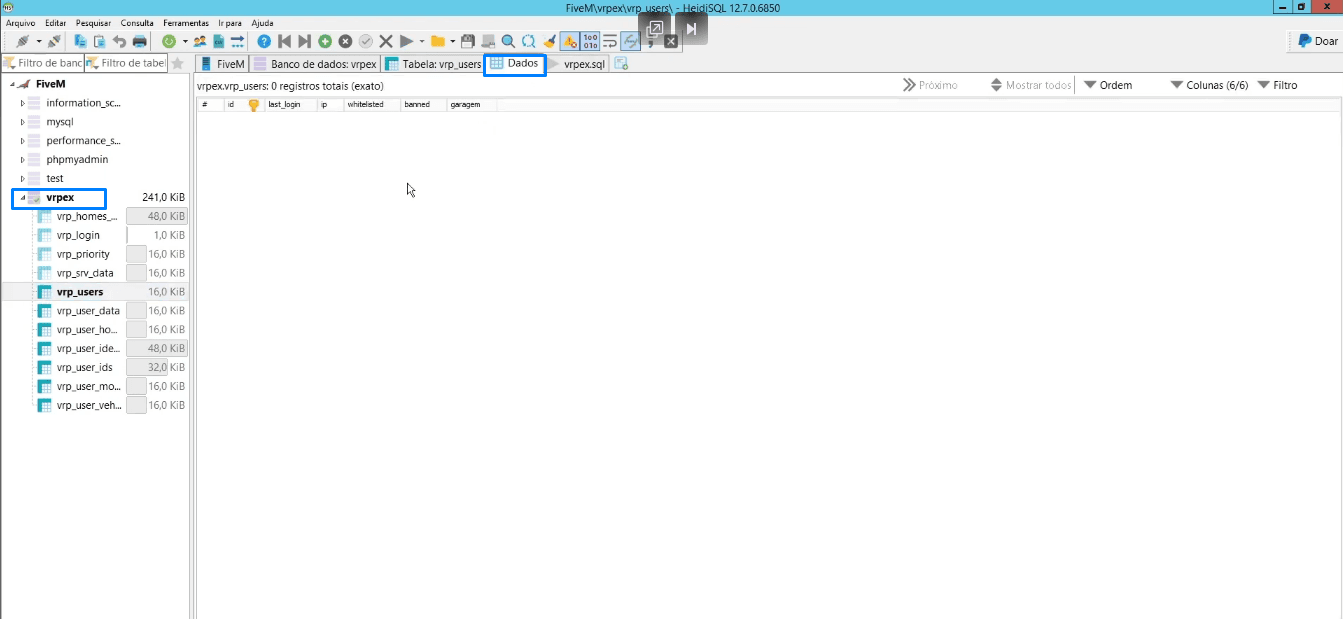
Expandindo, você vê as tabelas. Para conferir o conteúdo de alguma, selecione a tabela e clique na aba Dados, na parte superior.
10. Inicie o servidor
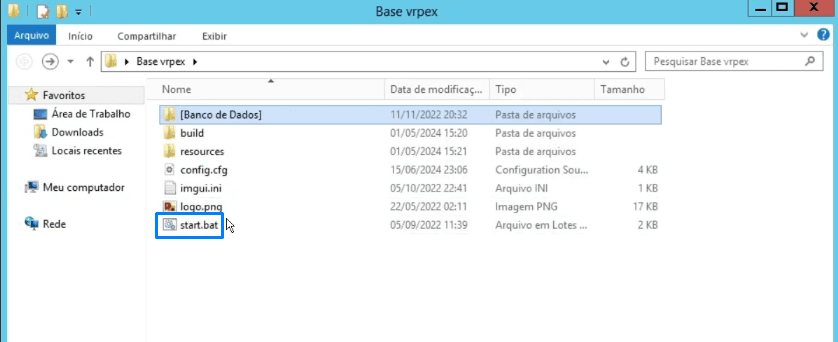
Volte na pasta da base e execute o start.bat.
11. Conecte pelo FiveM
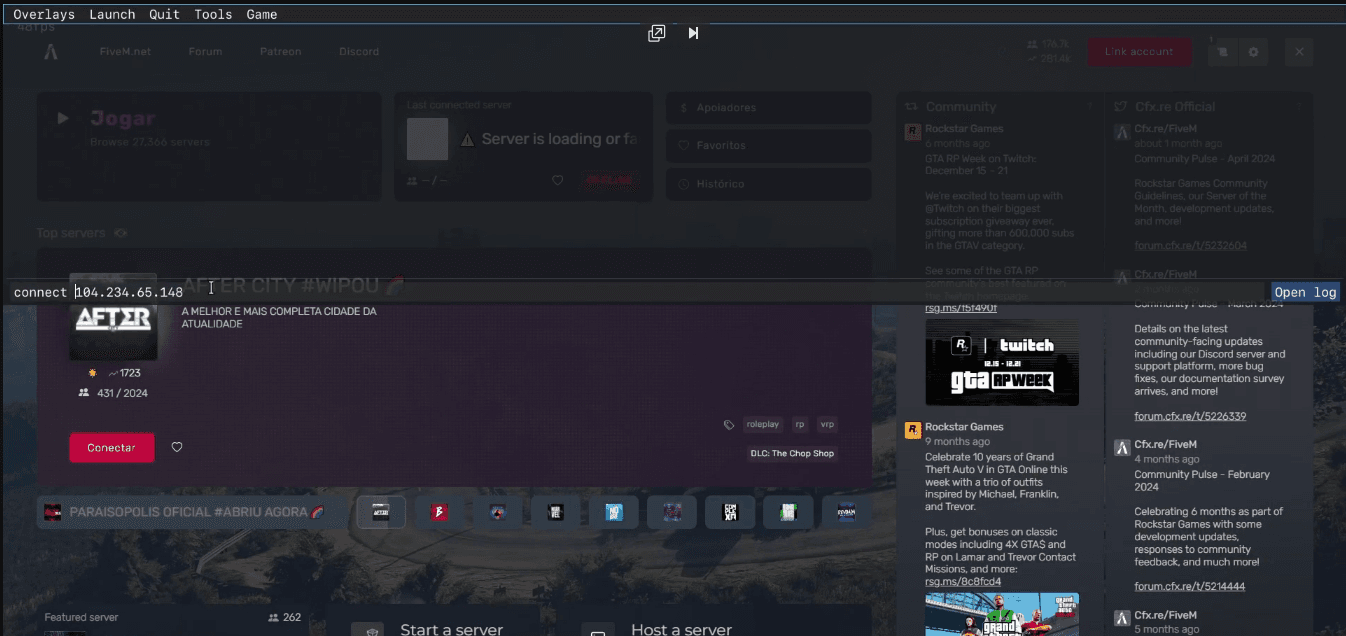
Abra o FiveM, pressione F8 e digite connect seguido do IP da sua máquina.
12. Libere a sua whitelist
Aqui vem o passo que trava quase todo mundo na primeira vez. A conexão é recusada, e a mensagem vem da própria base, não do FiveM.
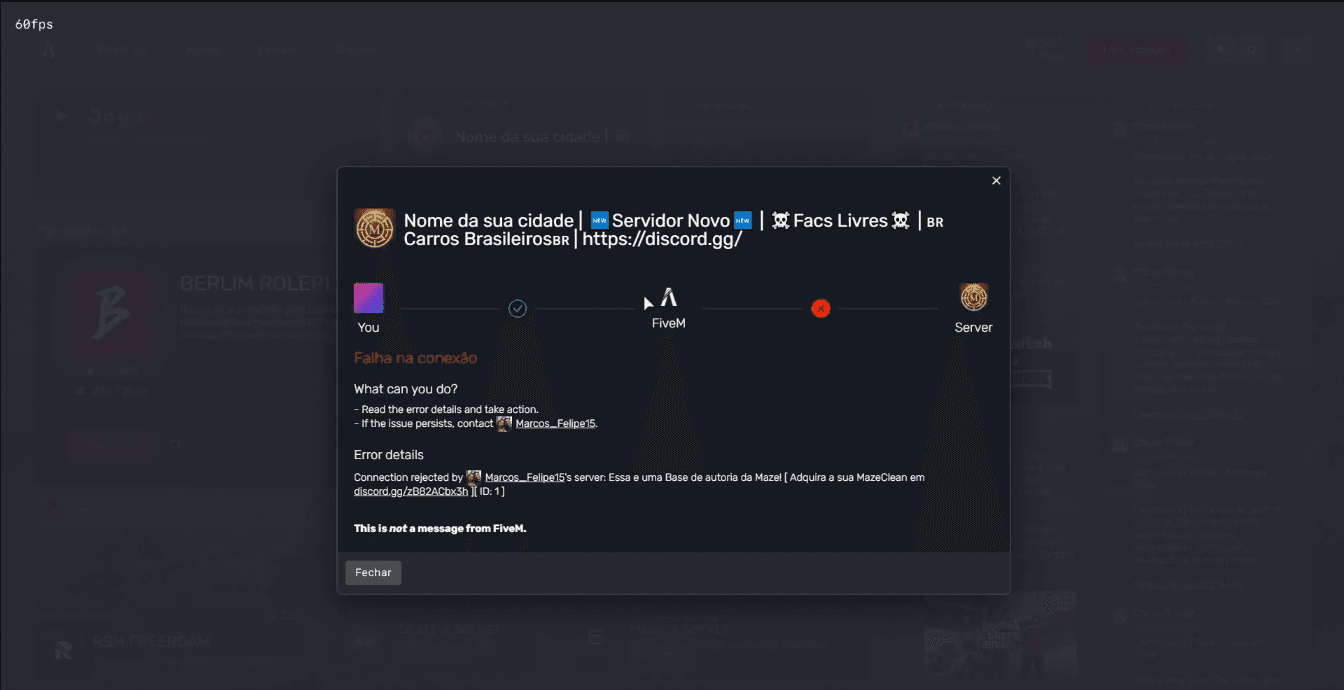
Isso acontece porque a base já vem com whitelist ativa, e o seu usuário ainda não está liberado.
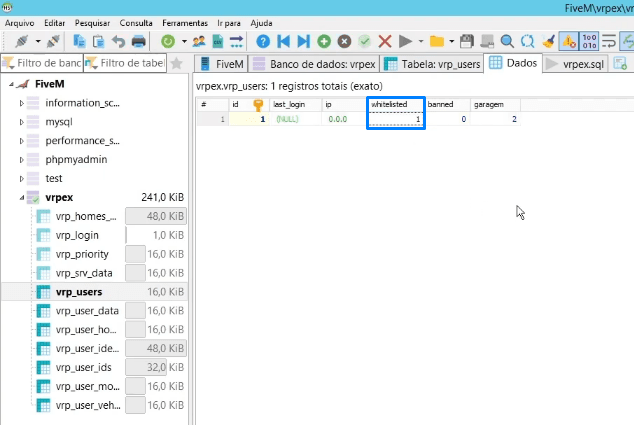
A boa notícia é que a tentativa recusada já registrou você no banco. Volte ao HeidiSQL, atualize, e na tabela de usuários troque a coluna whitelisted de 0 para 1 no seu registro.
O detalhamento, incluindo como liberar outros jogadores depois, está em como liberar a whitelist no seu servidor de FiveM.
13. Conecte de novo
Volte ao FiveM e refaça a conexão. Agora o download dos arquivos do servidor começa normalmente.
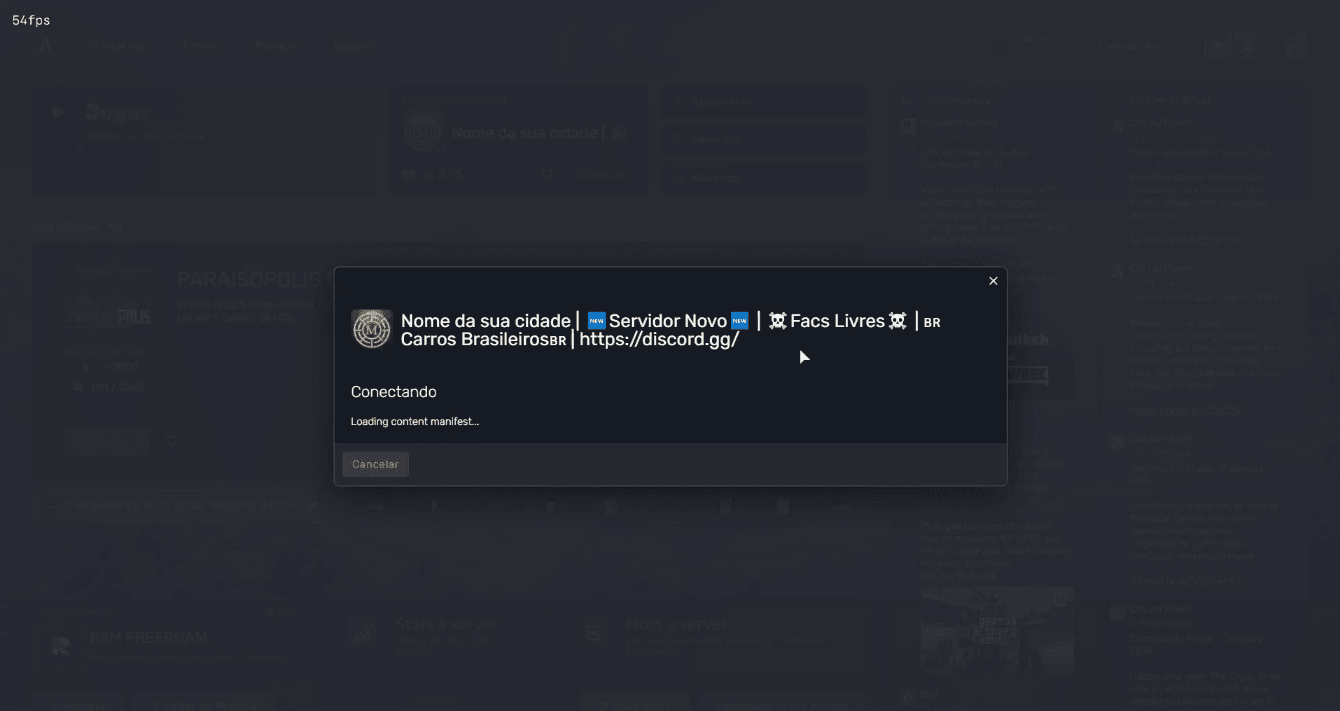
Pronto, a sua cidade está no ar.
O que fazer em seguida
Confira se o plano acompanha. Servidor de pé é só o começo; quantos jogadores ele sustenta depende do processador e da memória. Escrevemos sobre isso em como escolher a VPS para o seu servidor de FiveM.
Troque o IP por um endereço próprio. Divulgar connect mais um IP funciona,
mas um endereço como seuservidor.fivembr.com é mais fácil de lembrar e permite
trocar de máquina sem perder ninguém. O passo a passo está em
como redirecionar o seu domínio para o servidor.
Ative o cache externo. Se os jogadores reclamarem de demora para entrar, o gargalo é o download dos arquivos, não a máquina. Veja em o que é cache externo no FiveM.