Como criar um servidor de RedM do zero em 2026
Do download dos artifacts até a cidade online, usando o txAdmin e a base VORP Core. O passo a passo completo para o Red Dead Redemption 2.
O RedM é o mod multiplayer do Red Dead Redemption 2, o equivalente ao que o FiveM é para o GTA V. E montar um servidor nele hoje é bem mais simples do que parece, porque o txAdmin faz quase tudo sozinho.
Neste guia você vai do zero até a cidade rodando, com uma base de roleplay completa já instalada.
Prefere assistir? O processo completo está no nosso tutorial em vídeo. O passo a passo escrito continua abaixo.
1. Contrate a VPS
Servidor precisa de uma máquina ligada 24 horas por dia. No seu computador ele até roda, mas cai toda vez que você desliga.
Nos planos de RedM da WyzeHost a máquina já vem com proteção DDoS e suporte 24 horas. Se estiver em dúvida sobre o tamanho, a lógica é a mesma que explicamos em como escolher a VPS para o seu servidor.
Com a máquina contratada, conecte nela seguindo como conectar na sua VPS Windows.
Se ainda está decidindo o sistema da máquina, a comparação está em Linux ou Windows para servidor de RedM.
2. Crie as pastas
Na área de trabalho da VPS, crie uma pasta para o servidor. No exemplo o nome é RedM.
Dentro dela, crie outra pasta chamada artifacts. É nela que vão os arquivos do servidor.
3. Baixe os artifacts
Os artifacts do RedM são os mesmos do FiveM, então não se assuste ao ver
fivem no endereço. É o mesmo FXServer que roda os dois jogos.
Acesse a página de builds e clique no primeiro item da lista, que é sempre o mais recente.
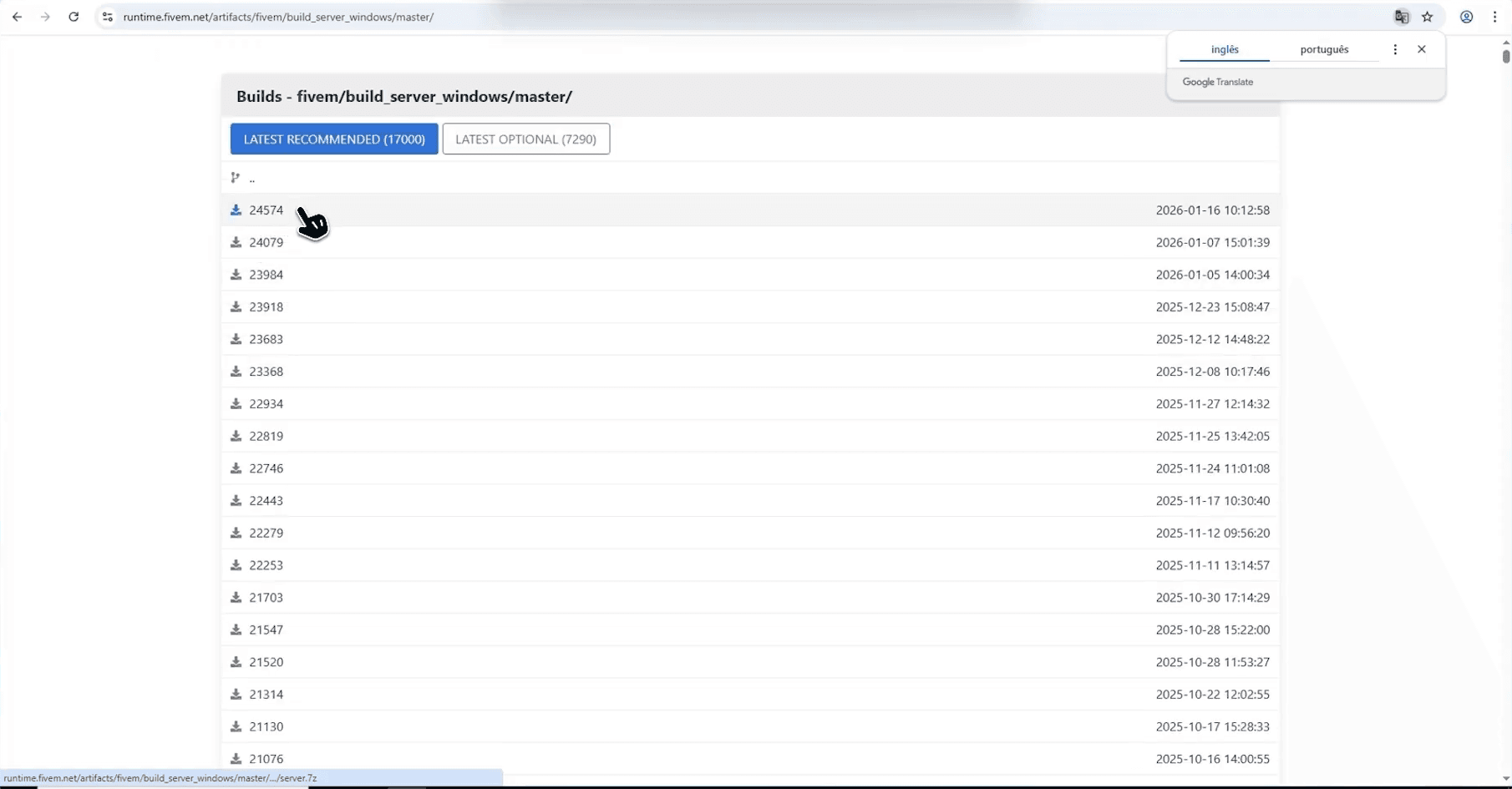
O número que aparece no seu vai ser diferente do da imagem, e isso é normal. Clique no de cima e o download começa.
4. Extraia para dentro do artifacts
O arquivo baixado é compactado. Abra e selecione tudo que está dentro dele.
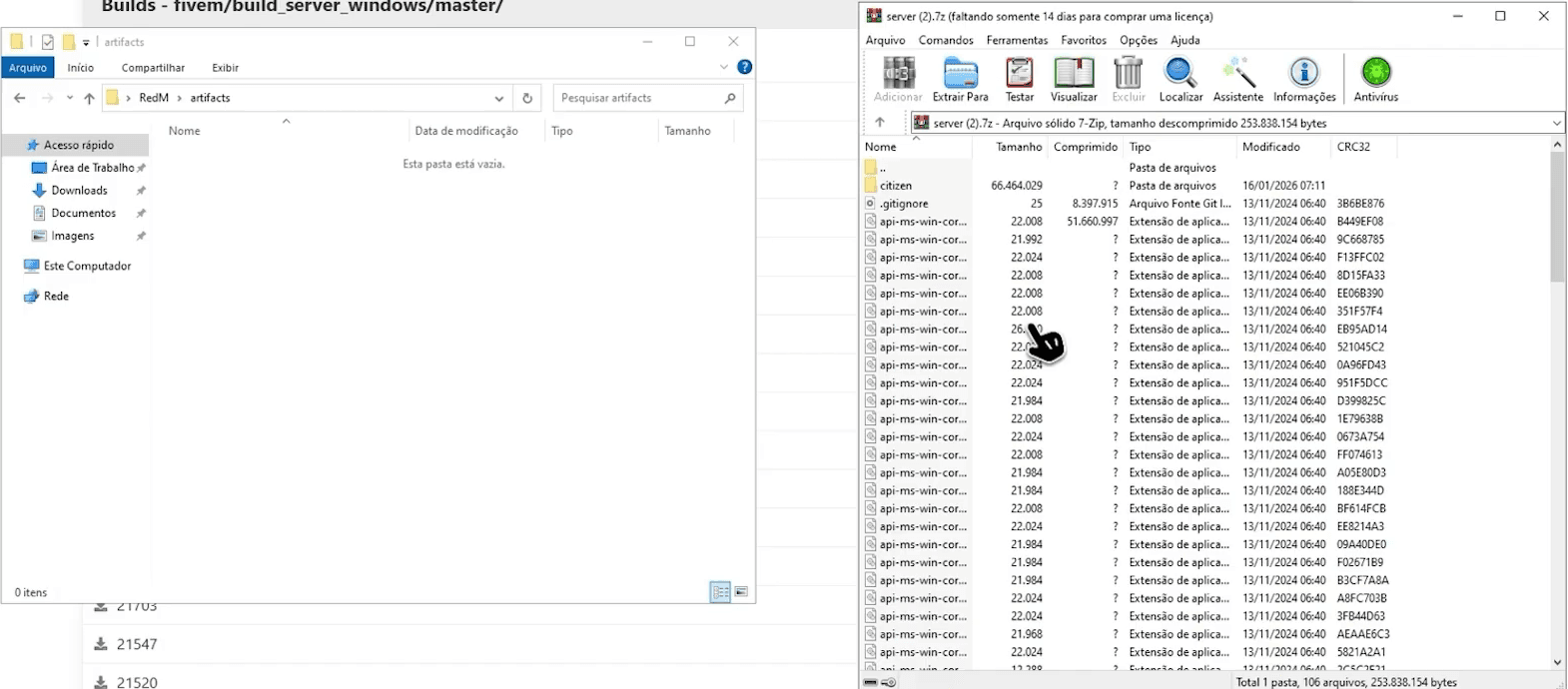
Arraste todos os arquivos para dentro da pasta artifacts que você criou. São mais de cem arquivos, então leva alguns instantes.
Atenção: o conteúdo vai dentro do artifacts, não uma pasta dentro de
outra. Ao terminar, você deve ver o FXServer.exe direto ali.
5. Inicie o XAMPP como administrador
O RedM precisa de banco de dados. Clique no ícone do XAMPP com o botão direito e escolha Executar como administrador.
Marque as caixinhas de Apache e MySQL e clique em Start em cada um.
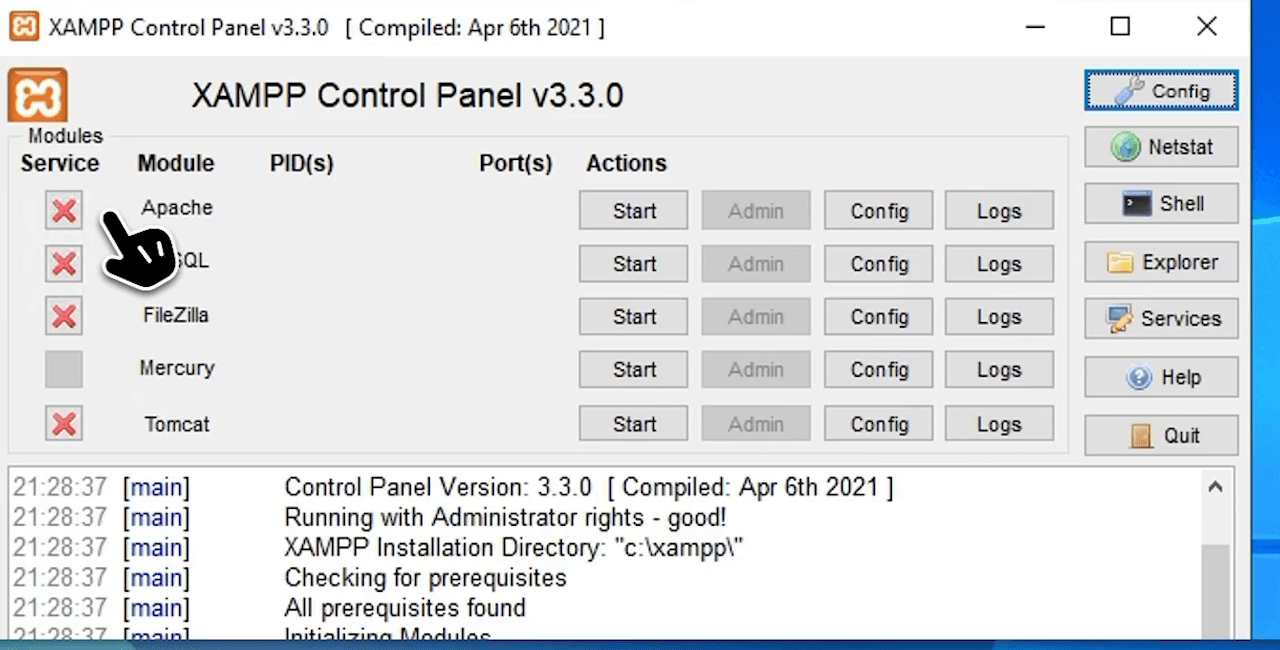
Repare na linha Running with Administrator rights - good! no log. É por isso
que a etapa de abrir como administrador importa: sem ela, os serviços podem
recusar a iniciar.
Com os dois rodando, pode fechar a janela.
6. Execute o FXServer
Volte na pasta artifacts e dê dois cliques no FXServer.
O Windows vai reclamar, porque o arquivo não é assinado.
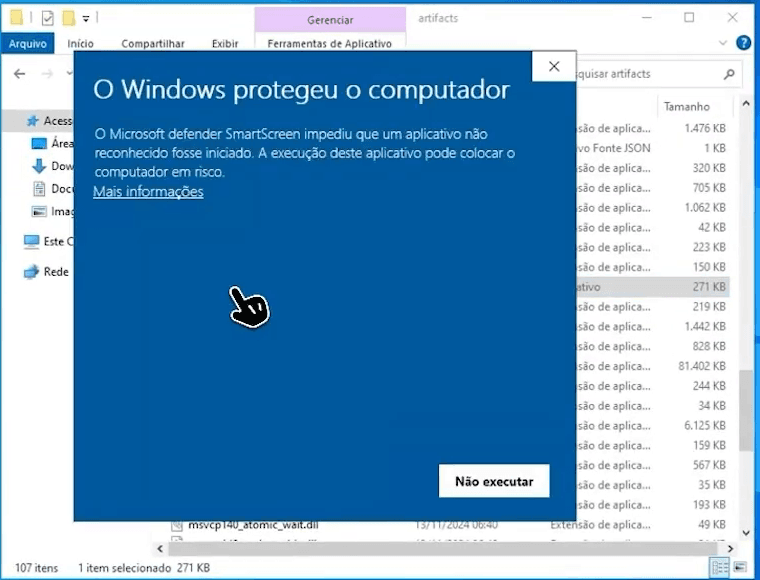
Clique em Mais informações e depois em Executar mesmo assim. Isso é esperado e acontece com qualquer artifact do Cfx.
7. Vincule a conta Cfx.re
O console abre e, junto com ele, o navegador em localhost:40120, que é o
painel txAdmin.
Clique em Link Account, faça login na sua conta do fórum Cfx.re e autorize.
Na tela seguinte, o Discord ID é opcional. O que importa é definir uma senha de backup, que é como você vai entrar no painel sem depender da Cfx.re. Marque a caixa dos termos e clique em Register.
Se quiser entender melhor esse painel, que também controla console, reinício e jogadores, escrevemos sobre ele em como iniciar o seu servidor pelo txAdmin.
8. Dê um nome ao servidor
Começa o assistente de cinco passos. O primeiro é o nome curto usado no painel e nas mensagens.
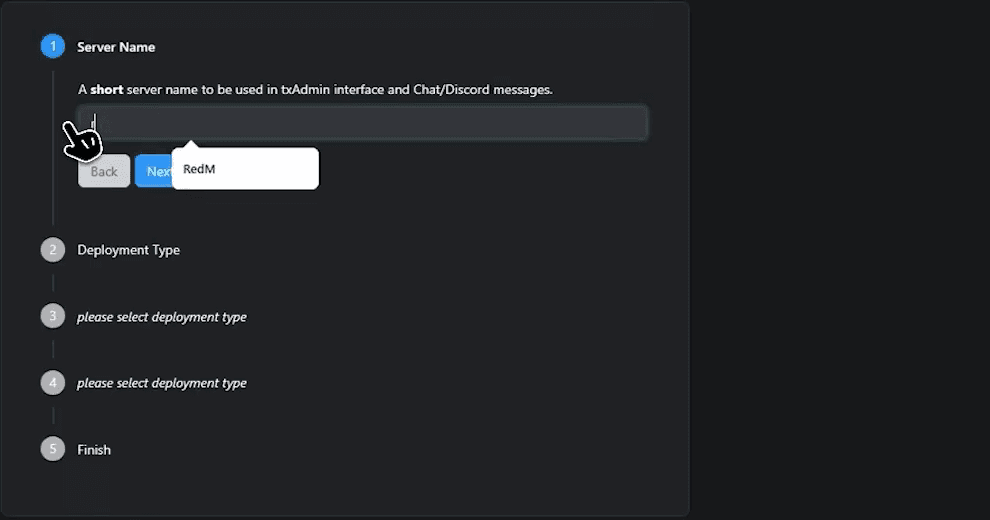
Preencha e clique em Next.
9. Escolha a base VORP Core
No passo 2, escolha a opção de instalar uma base pronta. No passo 3, o txAdmin lista os templates disponíveis.
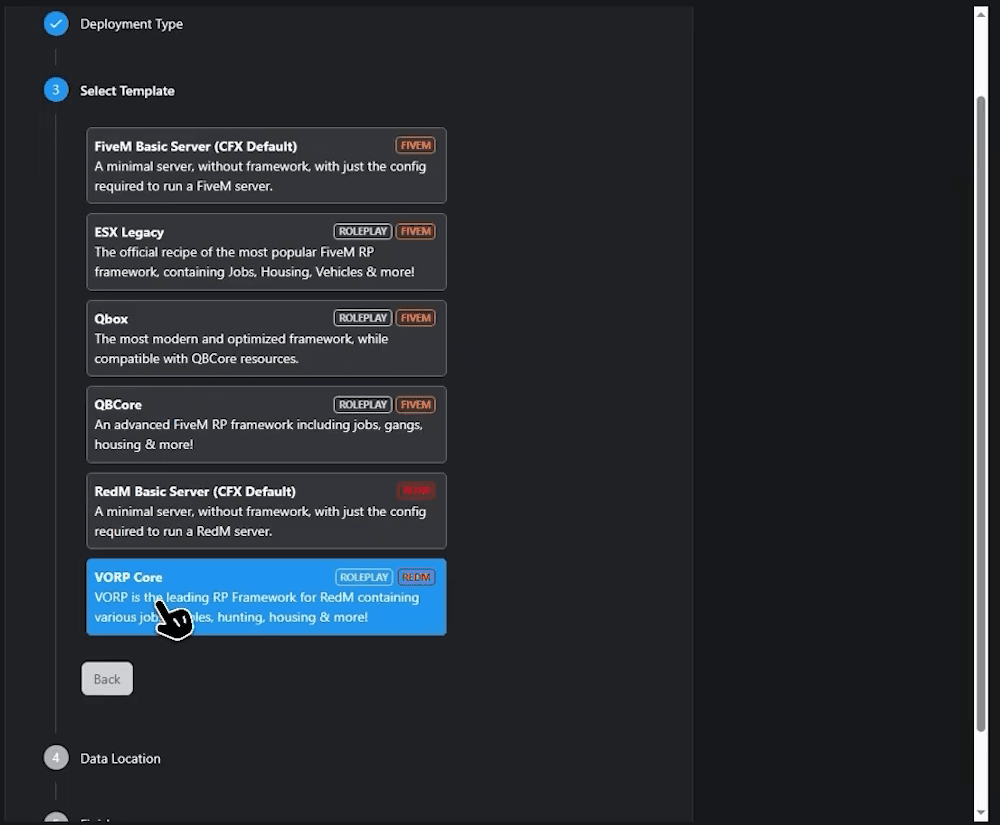
Aqui é o ponto que decide tudo. A maior parte da lista é de FiveM, e você precisa de uma marcada como REDM. São duas:
- RedM Basic Server: um servidor mínimo, sem framework, só com o necessário para rodar
- VORP Core: a principal framework de roleplay do RedM, já com empregos, inventário, caça, casas e mais
Para uma cidade de roleplay, escolha a VORP Core. É a última da lista.
10. Escolha onde instalar
O passo 4 pergunta em qual pasta o servidor será montado.
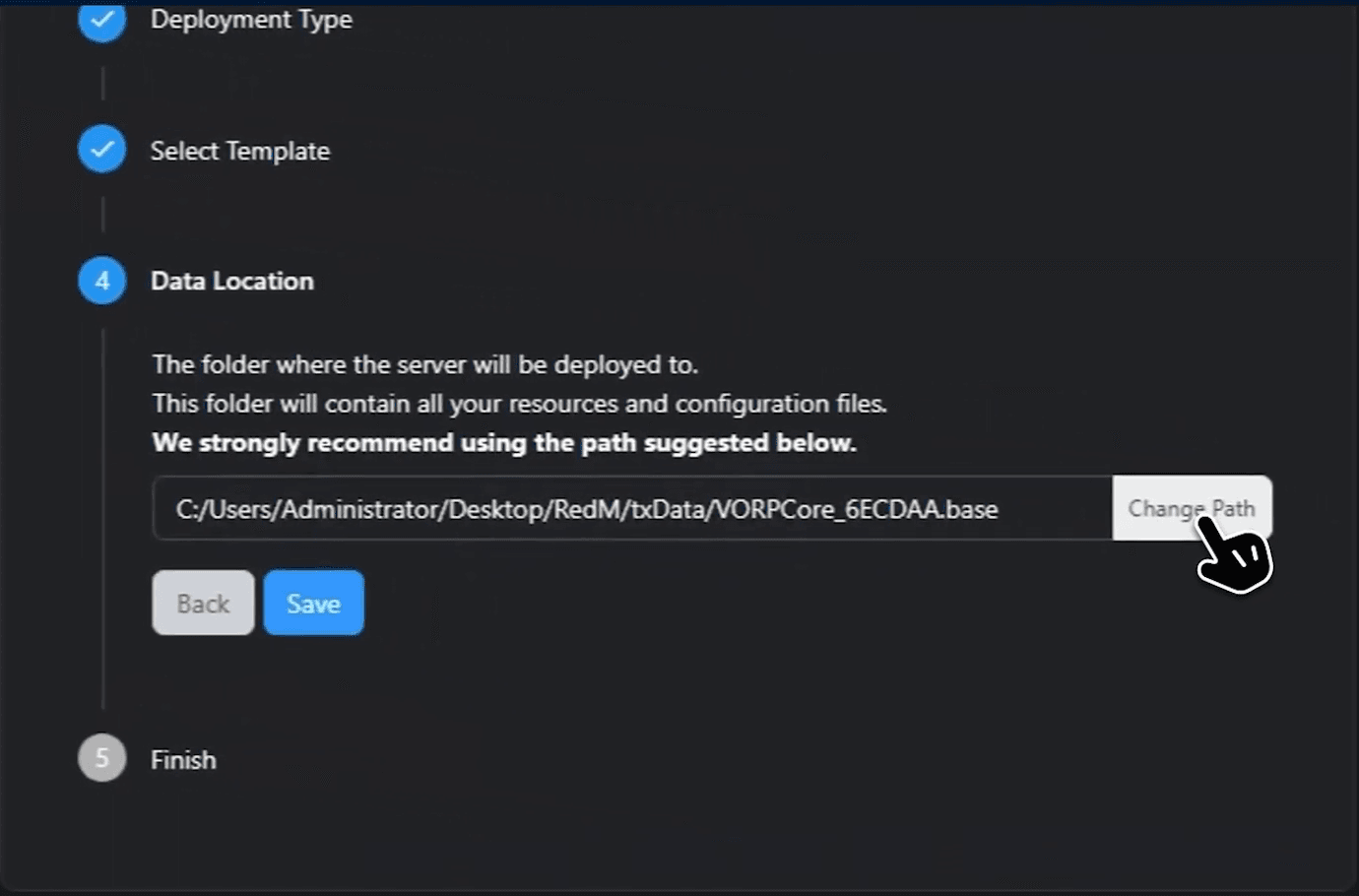
O txAdmin sugere um caminho e recomenda mantê-lo, o que funciona bem. Se preferir deixar tudo reunido na sua pasta do servidor, crie uma pasta chamada files dentro dela, copie o caminho pela barra de endereço do explorador e cole aqui usando o Change Path.
Clique em Save.
11. Coloque a license key
Agora ele pede a sv_licenseKey, que é obrigatória para qualquer servidor Cfx, tanto FiveM quanto RedM.
Se você ainda não tem, acesse o portal da Cfx.re e clique em Generate Key.
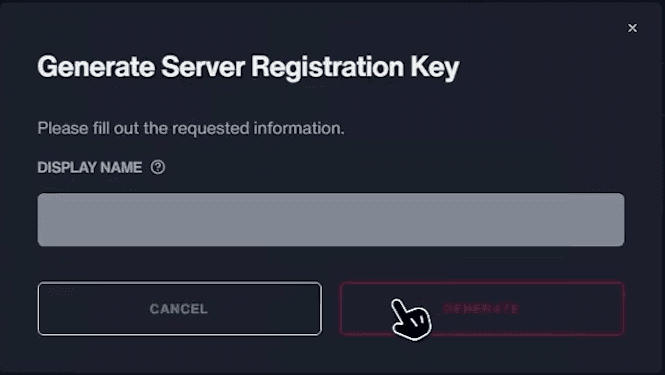
Dê um nome, gere e copie. O passo a passo detalhado, incluindo o limite de chaves por conta, está em como gerar a license key gratuita.
Cole a chave no campo do txAdmin.
12. Coloque a steam_webApiKey
Logo abaixo vem a steam_webApiKey, usada para identificar os jogadores.
Você gera a sua na página de dev da Steam, e o processo está em como conseguir a steam_webApiKey.
Nunca compartilhe essa chave nem a license key, em print ou em vídeo. As duas dão acesso em nome do seu servidor.
13. Configure o banco de dados
Clique em Show/Hide Database options para abrir as opções.
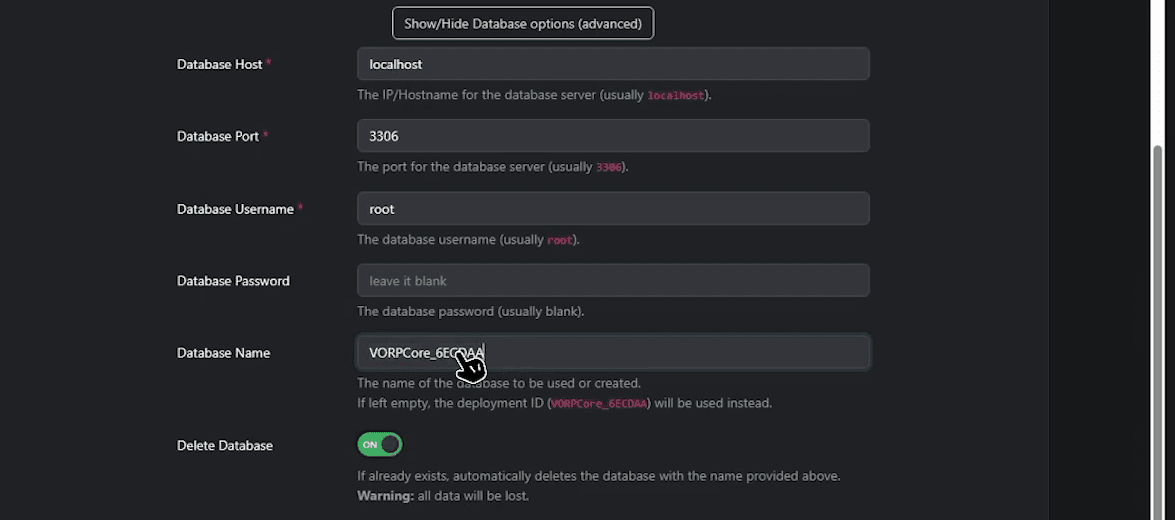
Os valores padrão já batem com o XAMPP:
- Host:
localhost - Porta:
3306 - Usuário:
root - Senha: em branco
O que vale mudar é o Database Name, para o nome do seu servidor em vez do código gerado automaticamente. É esse o nome que vai aparecer no seu banco.
Uma atenção ao Delete Database: se estiver ligado e já existir um banco com esse nome, ele apaga tudo antes de criar. Numa instalação nova não tem problema, mas fique de olho se estiver reinstalando por cima de algo.
Clique em Run Recipe.
14. Aguarde a instalação
Agora o txAdmin baixa os resources da VORP, cria o banco e monta a estrutura inteira. Leva alguns minutos, e o console vai mostrando o progresso.
Quando terminar, clique em Next e depois em Save.
15. Servidor no ar
O servidor sobe e o console ao vivo mostra os resources da VORP carregando, com o status ONLINE no canto esquerdo.
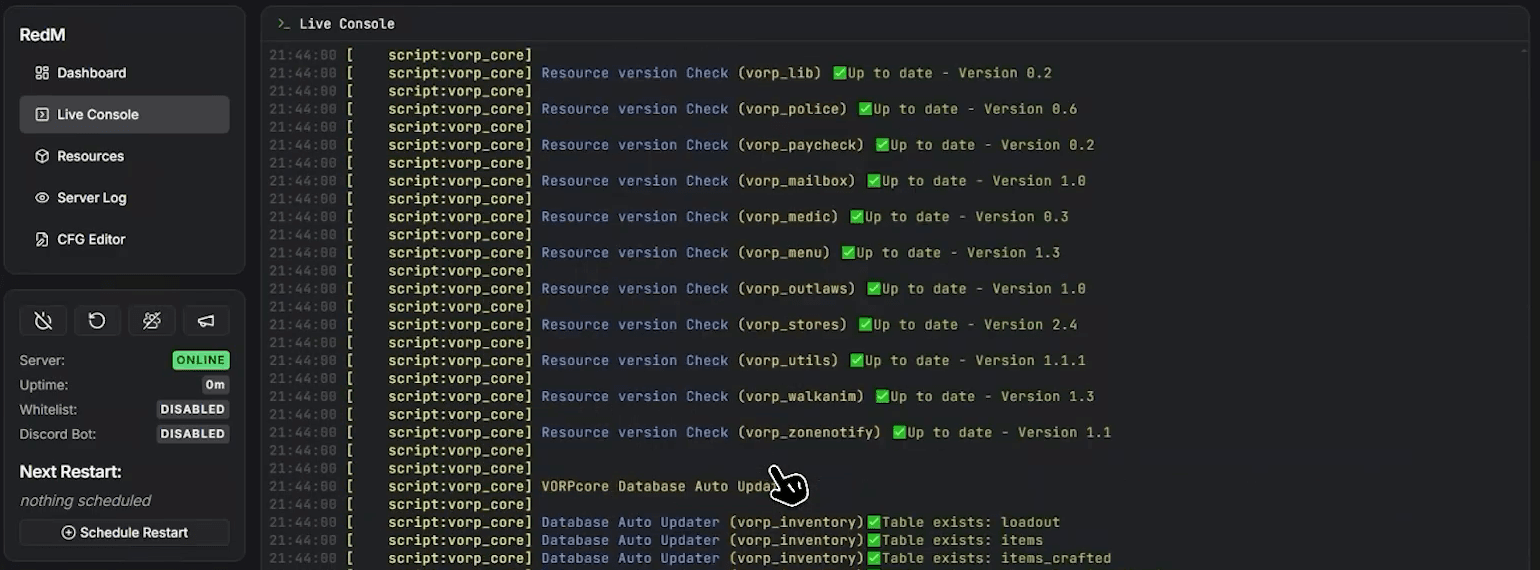
Repare nas linhas de Database Auto Updater: é a VORP criando as tabelas
sozinha. Não precisa importar nenhum .sql na mão.
Pronto, a sua cidade está no ar.
O que fazer em seguida
Abra a porta no firewall. O servidor sobe, mas ninguém conecta de fora
enquanto a porta estiver fechada. Confira qual porta o seu server.cfg usa e
siga
como abrir uma porta na sua VPS.
Acesse o painel do seu computador. Para usar o txAdmin fora da VPS, libere também a porta 40120 e acesse pelo IP da máquina. Os detalhes, incluindo os cuidados de segurança, estão em como iniciar o seu servidor pelo txAdmin.
Faça backup antes de mexer. Assim que a cidade tiver jogadores, o banco vira a parte mais valiosa. Veja como fazer backup do banco de dados.
Personalize a base. A VORP é um ponto de partida, não um produto pronto. Dá para editar os scripts sem saber programar, como mostramos em como editar qualquer script com IA.