Como criar um script de FiveM do zero com o Claude Code
Um celular estilo iPhone com chat entre jogadores, criado por IA em minutos. O prompt completo, o passo a passo e os cuidados antes de subir na sua cidade.
Já falamos aqui sobre usar IA para corrigir erro no console. Agora vamos um passo além: criar um script inteiro do zero, dentro da sua base, sem escrever uma linha de código.
Para deixar concreto, o exemplo é um celular estilo iPhone que abre na tecla K, com um app de chat onde os jogadores conversam entre si por número, e as mensagens ficam salvas no banco de dados.
E o mais importante: o mesmo método serve para qualquer outro script que você queira.
Prefere assistir? O processo completo está no nosso tutorial em vídeo. O passo a passo escrito continua abaixo.
O que você precisa
Três coisas:
- Uma assinatura do Claude, com o Claude Code disponível
- A sua base, acessível no computador onde o Claude Code está instalado
- Uma VPS para a cidade rodar
Sobre o custo, vale uma comparação honesta: a assinatura sai bem abaixo do que custa contratar um desenvolvedor para um sistema sob medida, que segundo os valores de mercado passa tranquilamente de mil reais. No nosso teste, criar o celular inteiro não chegou perto de estourar o limite do plano.
E a VPS é o primeiro passo, porque é ela que mantém a cidade no ar. Nos planos de FiveM da WyzeHost a máquina já vem com proteção DDoS, cache externo e endereço personalizado inclusos.
1. Abra o Claude Code e crie uma sessão
No aplicativo do Claude, vá até a aba Code e clique em New session.
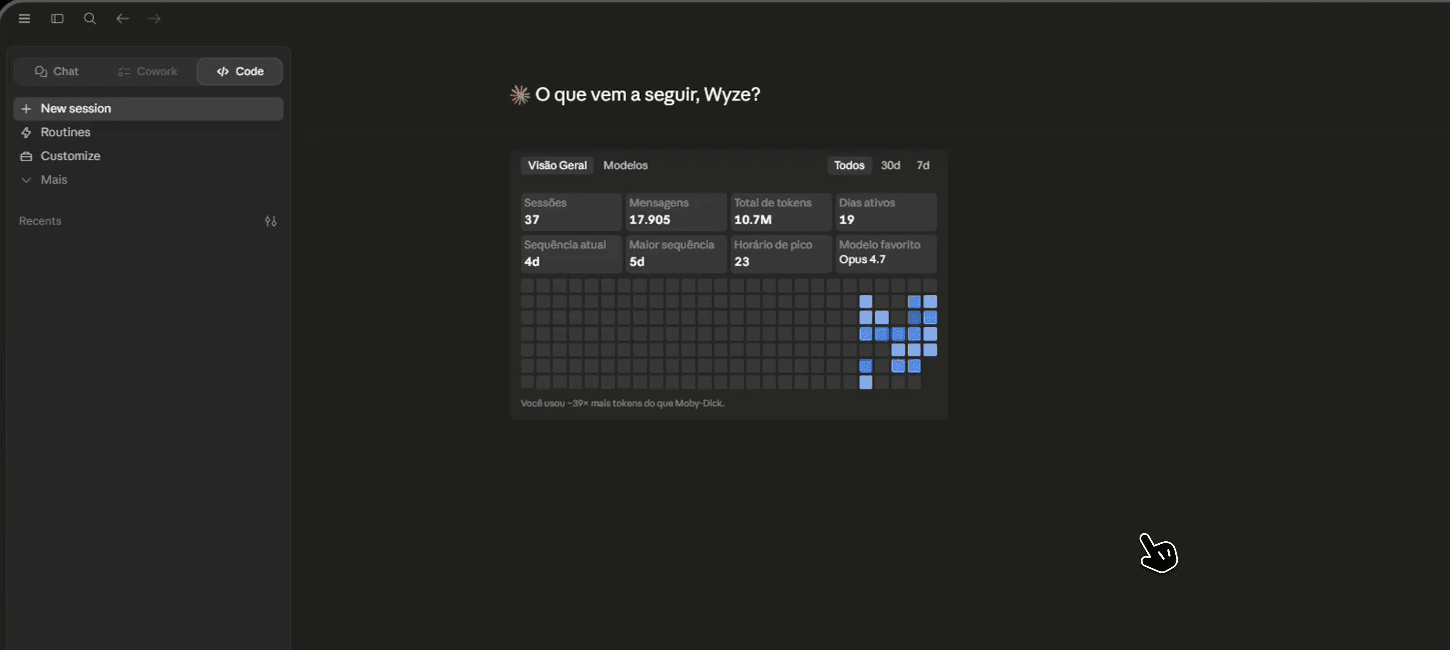
É nessa aba que você aponta uma pasta do seu computador e manda o modelo trabalhar dentro dela.
2. Aponte a pasta da sua base
Logo acima do campo de mensagem existe uma linha com o local da sessão e um ícone de pasta. Clique nele para escolher a pasta, ou troque a que já estiver selecionada.
Escolha a pasta principal da base, aquela que contém resources, config
e cache.
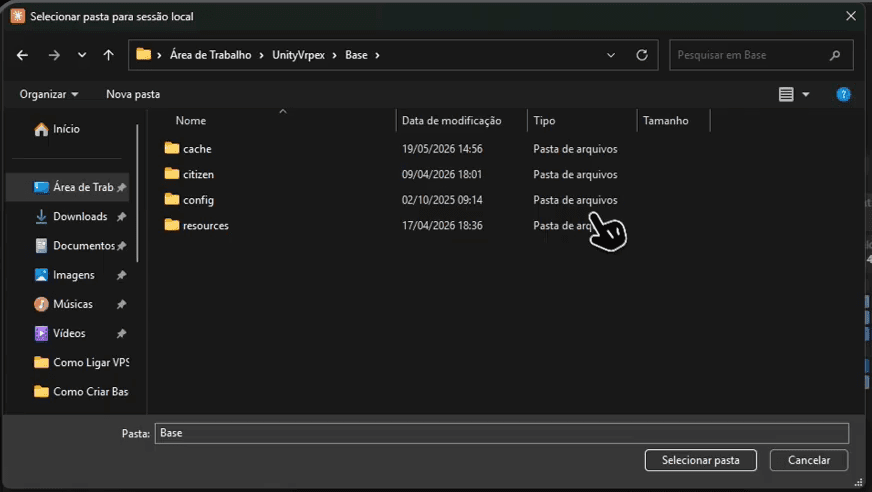
Esse passo é o que faz toda a diferença. Com a base apontada, o modelo lê os seus resources, descobre sozinho qual framework você usa e escreve o script seguindo os padrões que já existem ali, em vez de devolver um código genérico que não encaixa.
3. Escreva o prompt
Aqui está o coração do processo. Este foi o prompt usado:
Crie um script no meu servidor FiveM. Consulte as framework e as funções
que minha base possui para criar.

A ideia é criar um script de celular. Quero que quando o jogador apertar
a letra "K", venha um celular do lado direito da tela, surgindo debaixo
para cima e parando no canto direito inferior da tela. Nesse celular, eu
quero criar com a cara de um iphone, onde vai ter ali o background de iOS
e um aplicativo de chat, onde os jogadores podem conversar entre si. Ou
seja, cada um terá seu identificador para receber as mensagens, como um
bate-papo normal.

- Crie uma tabela no banco de dados para isso seguindo os padrões das
  demais tabelas que eu tenho;
- Crie um framer de carcaça do celular em volta, para não ficar uma tela
  avulsa;
- Coloque para quando apertar ESC, a tela do celular desça para baixo e
  liberando para o jogador conseguir andar normalmente;
- Quando abrir o celular, faça o jogador ter uma animação pegando um
  celular na mão;
- Faça com que nunca se perca o estado atual de mensagens quando
  reiniciar o servidor;
- A ideia é imitar o WhatsApp, simulando literalmente um iphone e o
  whatsapp dentro dele, mas dentro do meu servidor FiveM.
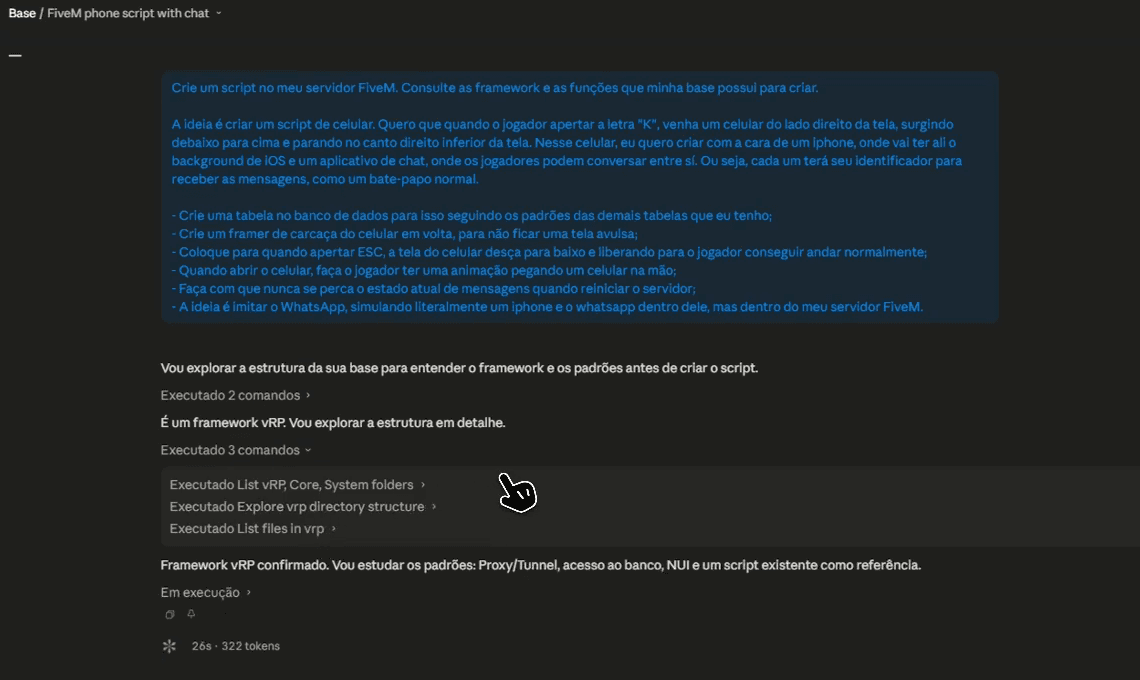
Repare no que faz esse prompt funcionar, porque é isso que você vai copiar para os seus:
- A primeira linha manda consultar a base. Sem isso, o modelo chuta padrões em vez de usar os seus.
- A descrição visual é específica. Não é "faça um celular", é de onde ele surge, onde para e com que cara.
- A lista separa as regras. Cada linha é um requisito verificável, e é bem mais fácil conferir depois se cada um foi cumprido.
- O banco entra como requisito. Pedir para seguir o padrão das tabelas existentes evita tabela solta fora do estilo da base.
- Tem uma frase de intenção no fim. "Imitar o WhatsApp dentro do FiveM" resume o objetivo e ajuda o modelo a decidir os detalhes que você não citou.
Repare também no que aconteceu logo abaixo do prompt: ele explorou a pasta, identificou que a base é vRP e foi estudar os padrões antes de escrever qualquer coisa.
4. Leia o resumo antes de sair testando
Alguns minutos depois vem o relatório do que foi feito.
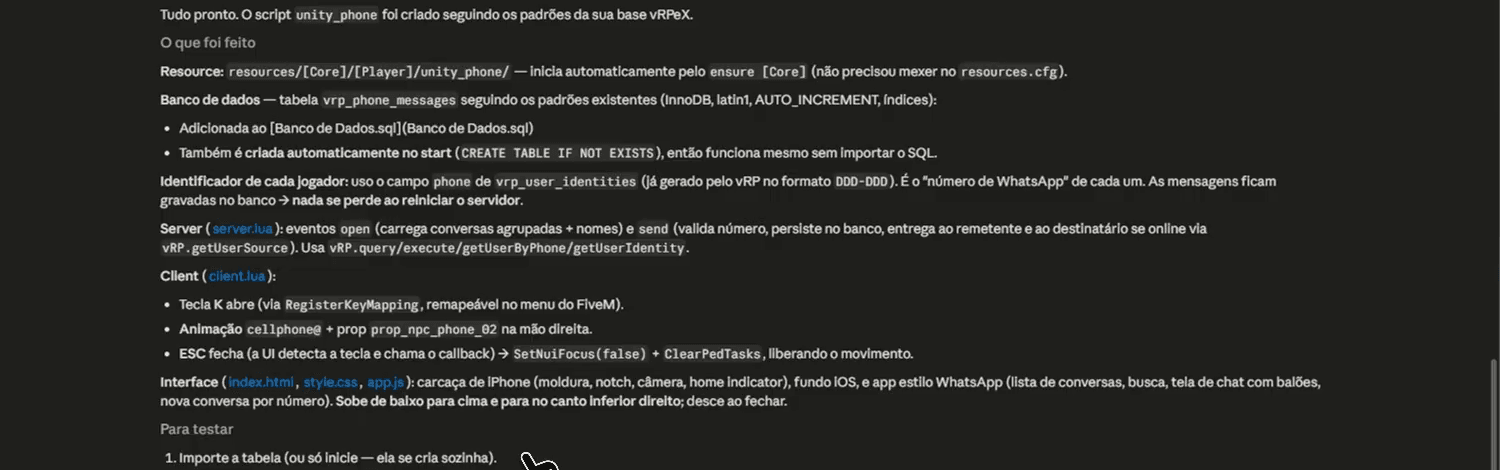
Vale ler com atenção, porque é aqui que você confere se ele fez o que você pediu. No exemplo:
- Resource criado dentro de
resources/[Core]/[Player]/unity_phone/, que já sobe peloensureexistente, sem precisar mexer noresources.cfg - Tabela
vrp_phone_messages, seguindo o padrão das outras tabelas, criada automaticamente no start - Identificador de cada jogador usando o campo
phonedevrp_user_identities, que o vRP já gera - Cliente e servidor separados, com a tecla K, a animação e o ESC fechando
Note que ele usou o telefone que a base já gerava, em vez de inventar um sistema novo de números. É exatamente esse tipo de decisão que só acontece quando o modelo tem acesso à base.
No fim vem o passo a passo de teste:

5. Confira os arquivos criados
Se você quiser ver o que foi escrito, abra a pasta num editor. No exemplo o
resource ficou com a estrutura completa: client-side, server-side,
web-side com index.html, style.css e app.js, mais o config.lua e o
fxmanifest.lua.
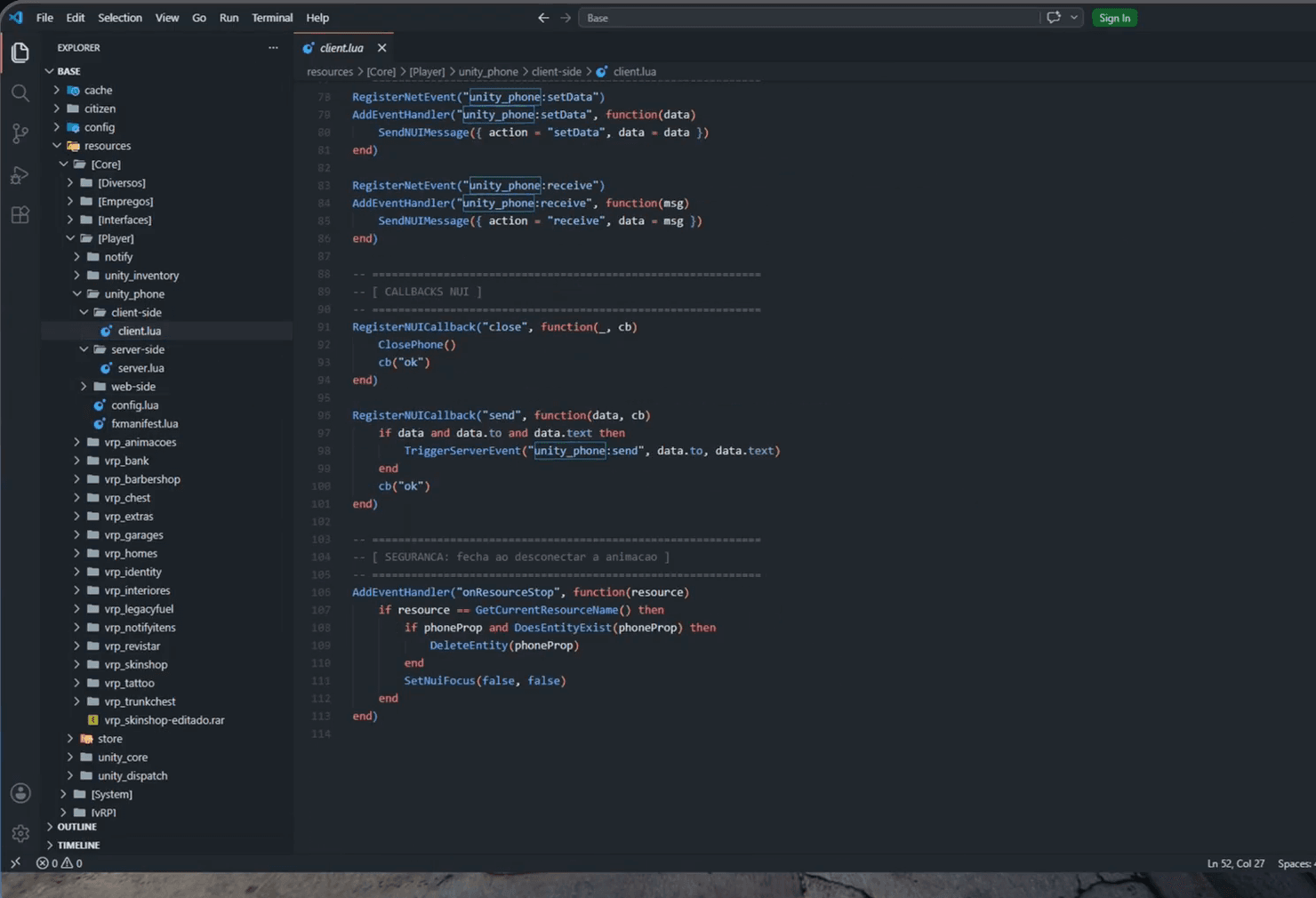
Não precisa entender cada linha. Mas passar o olho ajuda, principalmente no
config.lua, que é onde ficam os valores que você provavelmente vai querer
ajustar depois.
6. Suba o script
No console do FXServer, recarregue a lista de resources e inicie o novo:
refresh
ensure unity_phone

Repare na última linha: a tabela foi criada sozinha, sem você precisar importar
nenhum .sql.
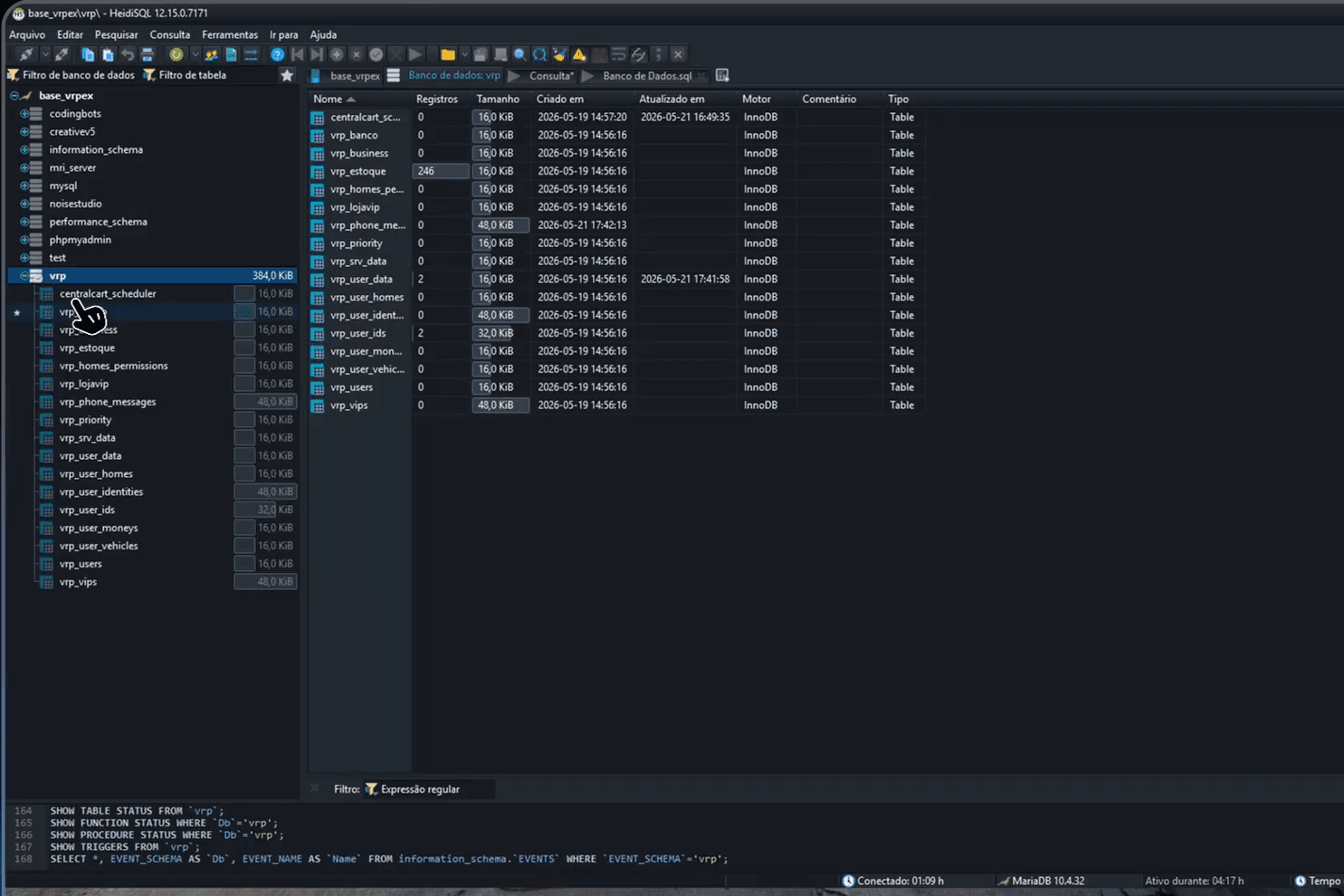
7. Confirme no banco de dados
Abra o HeidiSQL e atualize. A tabela nova está lá, junto com as outras da base.
8. Teste no jogo
Entre na cidade e aperte K. No primeiro teste o celular apareceu funcionando, mas abrindo direto na lista de conversas.
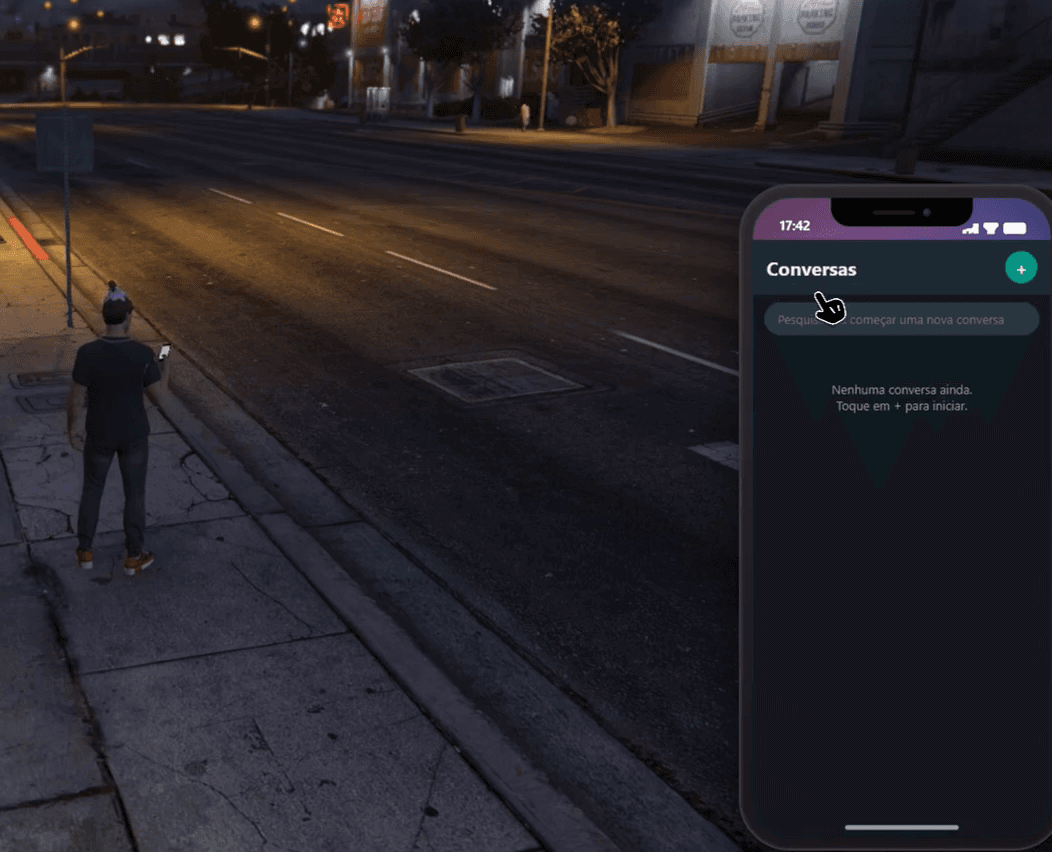
Funciona, mas não é bem um celular. É aqui que entra a parte que mais importa nesse tipo de trabalho: ir ajustando em cima do que já existe.
9. Peça os ajustes
Em vez de recomeçar, descreva o que você quer diferente. No exemplo o pedido foi que o celular abrisse numa tela inicial estilo iOS, com relógio e data, e que o chat só abrisse ao clicar num ícone de WhatsApp.
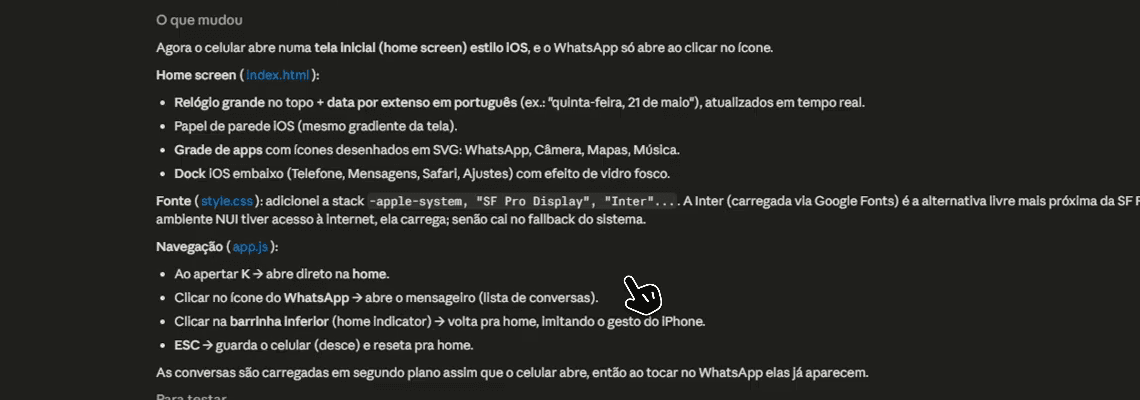
Resultado: home screen com relógio grande e data em português, papel de parede, grade de ícones e dock, com a barrinha inferior voltando para a home, imitando o gesto do iPhone.
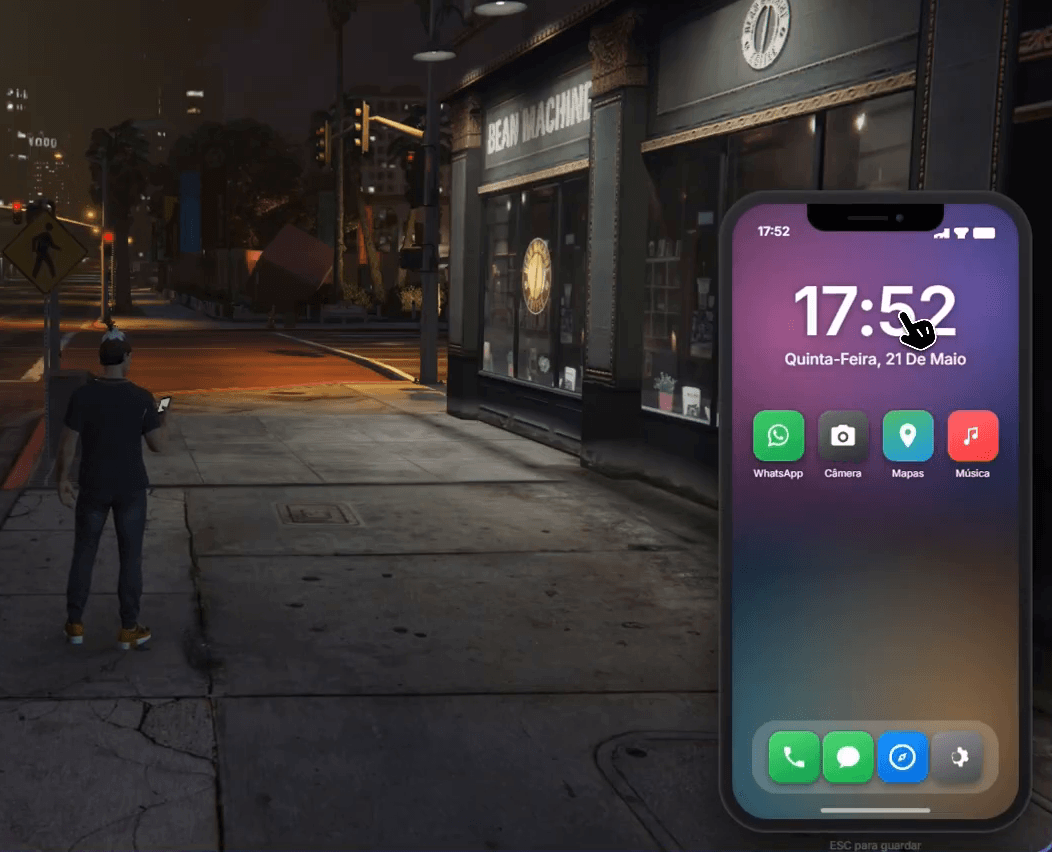
Duas conversas depois, o celular ficou com cara de celular. Esse é o ritmo normal: primeiro prompt entrega a estrutura, os seguintes fazem o acabamento.
10. Teste com outro jogador
Script de chat só se prova com duas pessoas. Com um amigo dentro do servidor, basta digitar o número dele e iniciar a conversa.
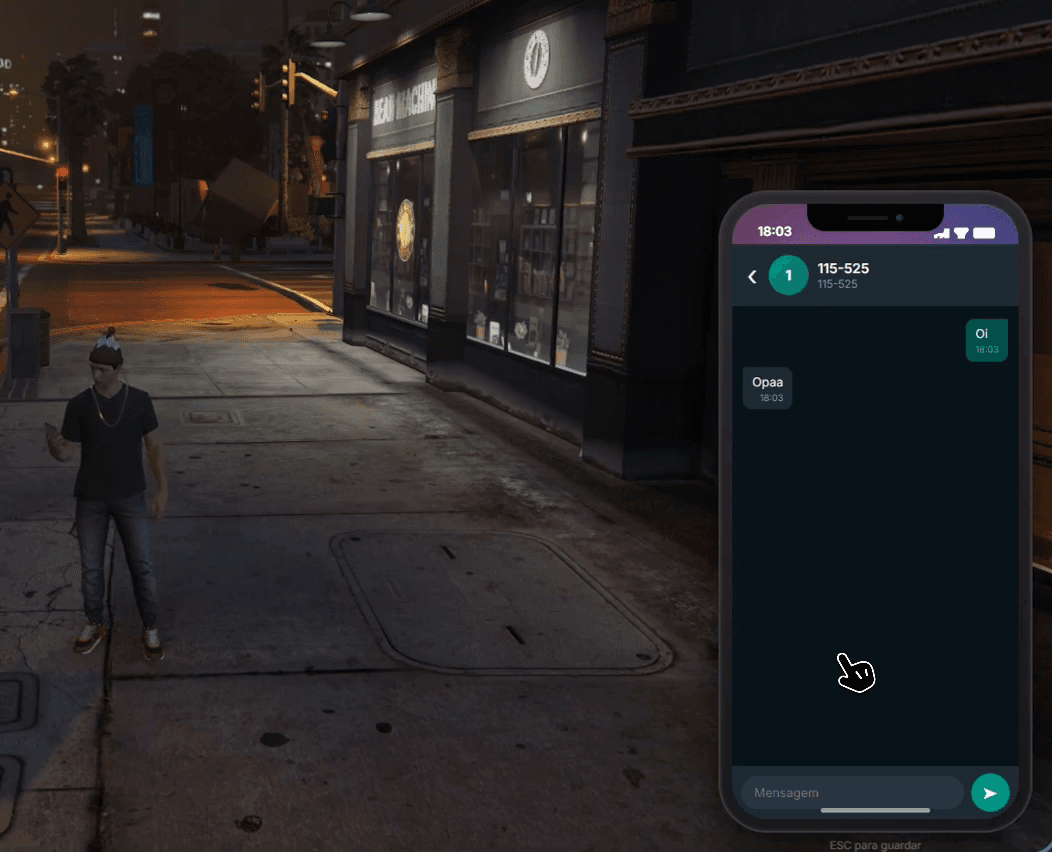
Mensagem enviada, resposta recebida, conversa registrada. E como tudo fica gravado no banco, o histórico sobrevive ao reinício do servidor, que era um dos requisitos do prompt.
Os cuidados antes de colocar na sua cidade
Essa é a parte que separa um teste divertido de um problema em produção.
Faça backup do banco antes. O script cria tabela, e mexer em banco de cidade com jogadores exige rede de segurança. Veja como fazer backup do banco de dados.
Teste fora da cidade principal. O ideal é validar num servidor de teste. Dá para rodar um segundo servidor na mesma máquina, como mostramos em como rodar dois servidores de FiveM na mesma VPS.
Confira a validação no servidor. Todo script que recebe dado do cliente precisa validar no lado do servidor, porque quem trapaceia dispara evento direto. Peça isso explicitamente: "valide no servidor quem pode enviar e para quem, e não confie em nada que vier do cliente".
Olhe o consumo depois. Script novo pode pesar mais do que parece. Depois de alguns dias com gente na cidade, confira no resmon.
Nunca cole chave no chat. Se for mandar trecho de configuração, apague
antes a license key, a steam_webApiKey e a senha do banco.
Uma alteração por vez. Se a cidade quebrar depois de cinco mudanças juntas, você não vai saber qual foi.
Não para no celular
O mesmo caminho funciona para praticamente qualquer sistema: painel de configuração, sistema de anúncios estilo OLX, HUD personalizado, sistema de emprego, integração entre resources que você já tem.
E não serve só para criar. Serve também para corrigir bug, otimizar script pesado e adaptar sistema que veio pronto para a sua base. Escrevemos sobre os outros usos em como usar inteligência artificial para crescer o seu servidor.
Se ainda não tem a cidade no ar, comece por aqui: como criar um servidor de FiveM do zero. Com a base rodando numa VPS decente, o resto é conversa.