Como corrigir erros do seu servidor de FiveM com IA (Google Antigravity)
Aquele erro vermelho no console tem conserto sem programador e sem mensalidade. O passo a passo do print até o script recarregado, usando o Google Antigravity 2.0.
Todo dono de cidade conhece a sensação: você abre o console e lá está ele, o bloco vermelho que aparece toda vez que alguém usa um comando. Ou pior, o erro que estoura no F8 dos jogadores.
Resolver isso costumava significar caçar arquivo por arquivo ou pagar alguém. Hoje dá para fazer de graça, apontando a sua base para o Google Antigravity e mandando um print.
Este guia usa a versão 2.0, que trocou a cara de editor de código por uma interface de conversa.
Prefere assistir? O processo completo está no nosso tutorial em vídeo. O passo a passo escrito continua abaixo.
1. Baixe e instale
Acesse antigravity.google e clique em Download.
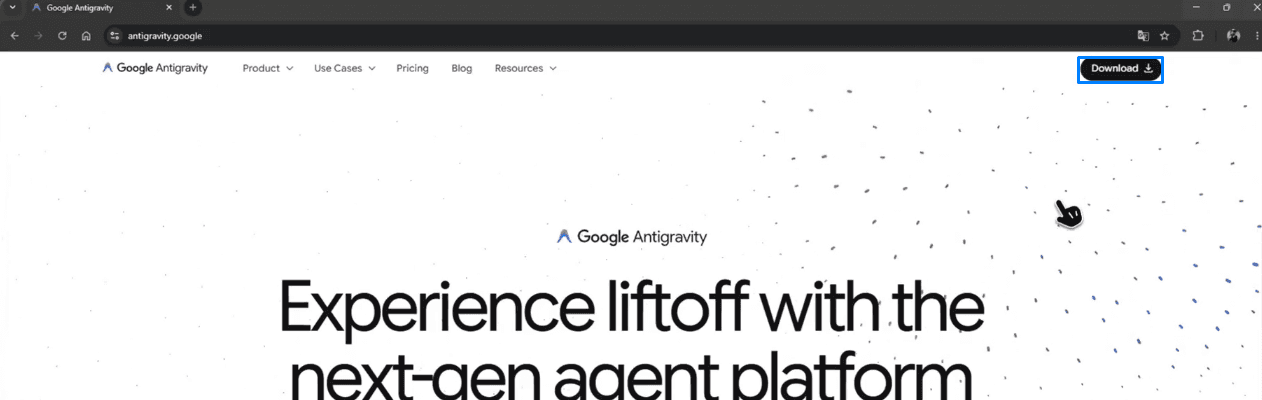
Instale e faça o cadastro com a sua conta.
Um detalhe que economiza dor de cabeça: instale no computador onde estão os arquivos da base. Se a sua base está na VPS, você pode instalar lá dentro ou trabalhar numa cópia local e enviar o arquivo corrigido depois.
2. Aponte a sua base
Abra o Antigravity. A tela inicial é uma conversa em branco, com o seletor de projeto logo acima do campo de texto.
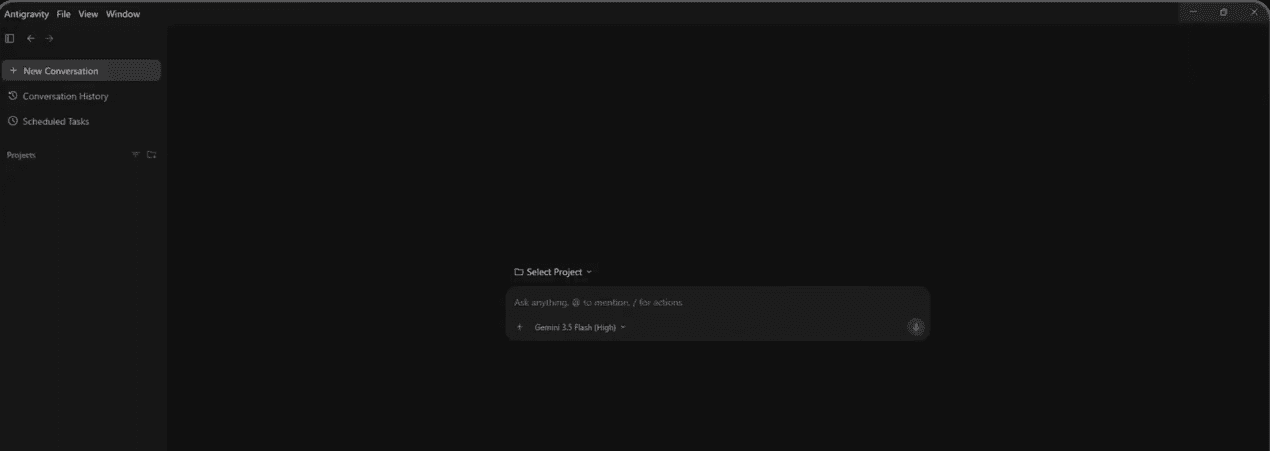
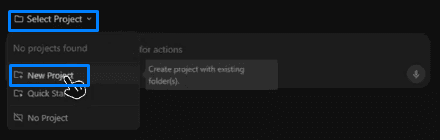
Clique em Select Project e depois em New Project.
Na janela que abre, clique em Add Folder.
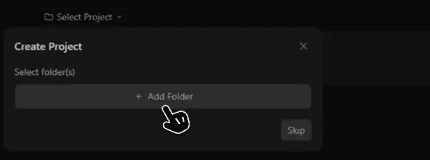
Selecione a pasta da sua base, aquela que contém resources, config e
cache, e confirme.
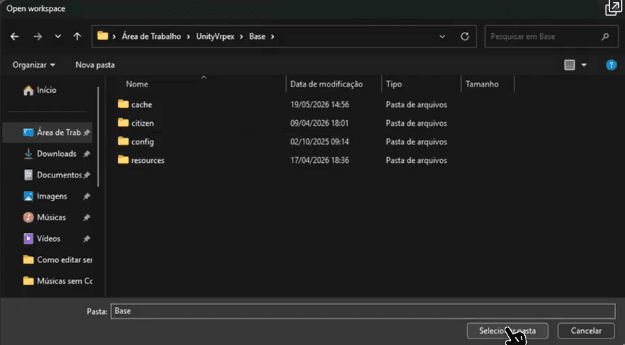
Clique em Create. Pronto: agora a conversa enxerga a base inteira e consegue procurar o arquivo do erro sozinha.
3. Encontre o erro no console
Abra o console do FXServer e localize a mensagem. No exemplo, o erro aparece
sempre que o comando god é executado:
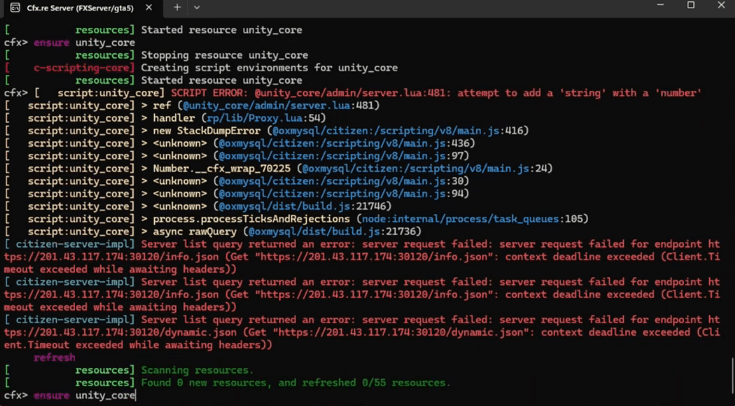
A linha que interessa é a primeira:
SCRIPT ERROR: @unity_core/admin/server.lua:481:
attempt to add a 'string' with a 'number'
Ela já entrega o arquivo (server.lua), a linha (481) e o tipo de problema.
Nem tudo em vermelho é problema seu. No mesmo console aparecem erros de
Server list query, que acontecem porque o servidor está rodando localmente e
não consegue se registrar na lista pública. Esses você pode ignorar. Se o seu
servidor está numa VPS e ainda assim não aparece na lista, o motivo costuma ser
outro, e explicamos em
como fazer o seu servidor aparecer na lista do FiveM.
4. Tire um print e descreva o que acontece
Aqui está o pulo do gato: você não precisa achar o código nem copiar nada. Tire um print da tela do console, cole na conversa e descreva a situação.
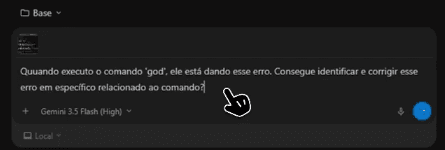
No exemplo, a mensagem foi:
Quando executo o comando 'god', ele está dando esse erro. Consegue
identificar e corrigir esse erro em específico relacionado ao comando?
Repare no que essa frase tem: o que você fez, o que aconteceu e o que você quer. É essa combinação que faz a diferença entre uma resposta útil e uma resposta genérica.
Sobre o modelo, o Flash já dá conta de bug simples como esse e responde rápido. Para tarefas maiores, como reescrever um sistema ou mexer em interface, vale trocar por um modelo mais forte no seletor abaixo do campo de texto.
5. Autorize os comandos
Para encontrar o arquivo, o Antigravity precisa rodar comandos de busca na pasta. Ele pede permissão antes de cada um.
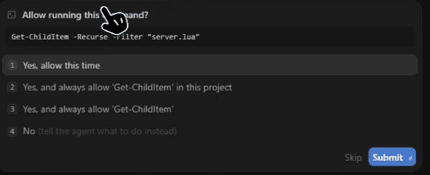
As opções são autorizar só desta vez, autorizar sempre naquele projeto, autorizar sempre em qualquer lugar, ou recusar.
A recomendação é a primeira, "Yes, allow this time". Leia o comando antes de aceitar. Comando de leitura, como listar ou procurar arquivo, é inofensivo. Autorizar tudo para sempre é o tipo de atalho que você lamenta depois.
Clique em Submit e siga autorizando conforme ele pede.
6. Leia o diagnóstico antes de aplicar
Em pouco mais de um minuto ele volta com o arquivo, a causa e a correção.
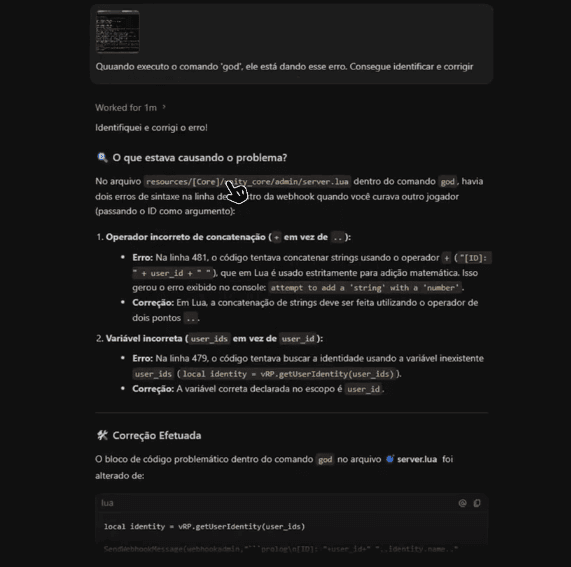
No exemplo ele achou dois problemas na mesma linha:
- Concatenação errada. O código usava
+para juntar textos, e em Lua o+só serve para soma. O certo é.., e é exatamente por isso que o console reclamava de somar texto com número. - Variável errada. O código chamava
user_ids, que não existe naquele trecho. O nome correto erauser_id.
Vale ler essa parte, e não só aplicar. Entender o motivo evita repetir o erro no próximo script, e é assim que você para de depender da ferramenta para qualquer coisa.
Logo abaixo vem o antes e o depois do trecho alterado, com o resumo da mudança.
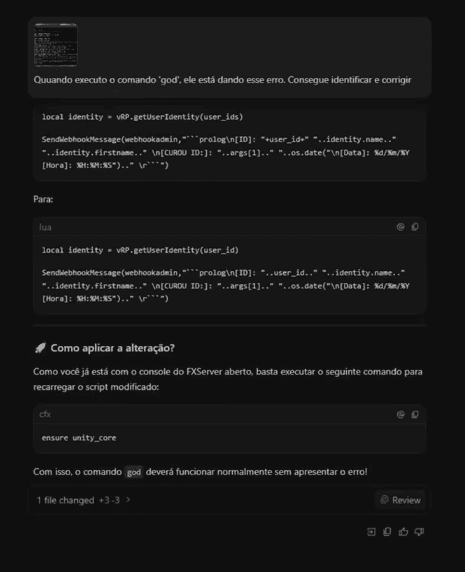
Repare no rodapé: 1 file changed, +3 -3. Clicando em Review você vê exatamente o que mudou. Confira sempre, principalmente quando a mudança pega mais de um arquivo.
7. Recarregue o script
Não precisa reiniciar o servidor inteiro. No console do FXServer, recarregue só o resource alterado:
refresh
ensure unity_core
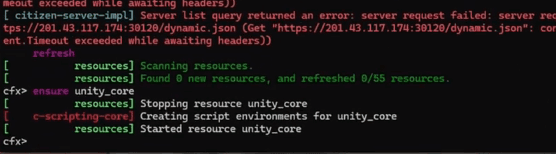
Troque unity_core pelo nome do resource que foi corrigido no seu caso.
Agora teste de novo o que estava quebrado. No exemplo, o comando god voltou a
funcionar e o console não mostra mais o bloco vermelho.
Os cuidados que valem a pena
Faça backup antes. Uma correção pequena raramente quebra algo, mas se a mudança encostar no banco de dados o prejuízo é outro. Veja como fazer backup do banco de dados.
Uma correção de cada vez. Se você aplicar cinco de uma vez e a cidade quebrar, não vai saber qual foi.
Teste fora do horário de pico. Ou melhor, num servidor de teste. Dá para rodar um segundo servidor na mesma máquina, como mostramos em como rodar dois servidores de FiveM na mesma VPS.
Cuidado com o que aparece no print. Se a tela tiver license key,
steam_webApiKey, senha do banco ou token de bot, recorte antes de enviar.
Serve para o F8 dos jogadores também
O mesmo caminho funciona para erro que aparece no console F8 de quem está jogando. Peça o print para o jogador, cole na conversa e descreva quando acontece. Não muda nada no processo.
E vale a expectativa correta: esse tipo de ferramenta resolve muito bem erro de script, comando quebrado e bug pontual. Não resolve cidade travando por plano pequeno demais nem substitui programador em sistema complexo. Para o resto do que a IA consegue fazer pela sua cidade, escrevemos quatro usos práticos aqui.
Antes de tudo, a base precisa estar bem hospedada
Corrigir erro é ótimo, mas de nada adianta se a cidade cai no pico. Nos planos de FiveM da WyzeHost a máquina já vem com proteção DDoS, cache externo e endereço personalizado inclusos, com suporte 24 horas.
Se estiver escolhendo o tamanho, veja como escolher a VPS para o seu servidor de FiveM. E se a cidade estiver pesada, o gargalo pode não ser um erro, e sim um resource consumindo demais: o resmon mostra qual é.