Como trocar a senha do Windows por dentro da VPS
Como alterar a senha do Administrador por dentro do Windows.
Existem dois jeitos de trocar a senha da sua máquina:
- Por dentro do Windows, usando o Painel de Controle do próprio servidor. Exige que você esteja conectado na máquina e saiba a senha atual.
- Pelo painel da WyzeHost, no nosso site. Não pede a senha atual, e funciona mesmo quando você não consegue mais conectar.
Este guia ensina o primeiro caminho, por dentro do Windows. Se você prefere trocar pelo painel do site, ou não tem mais a senha atual, o passo a passo está em como trocar a senha do seu VPS pelo painel da WyzeHost.
Prefere assistir? O processo completo está no nosso tutorial em vídeo. O passo a passo escrito continua abaixo.
Abrindo o Painel de Controle do Windows
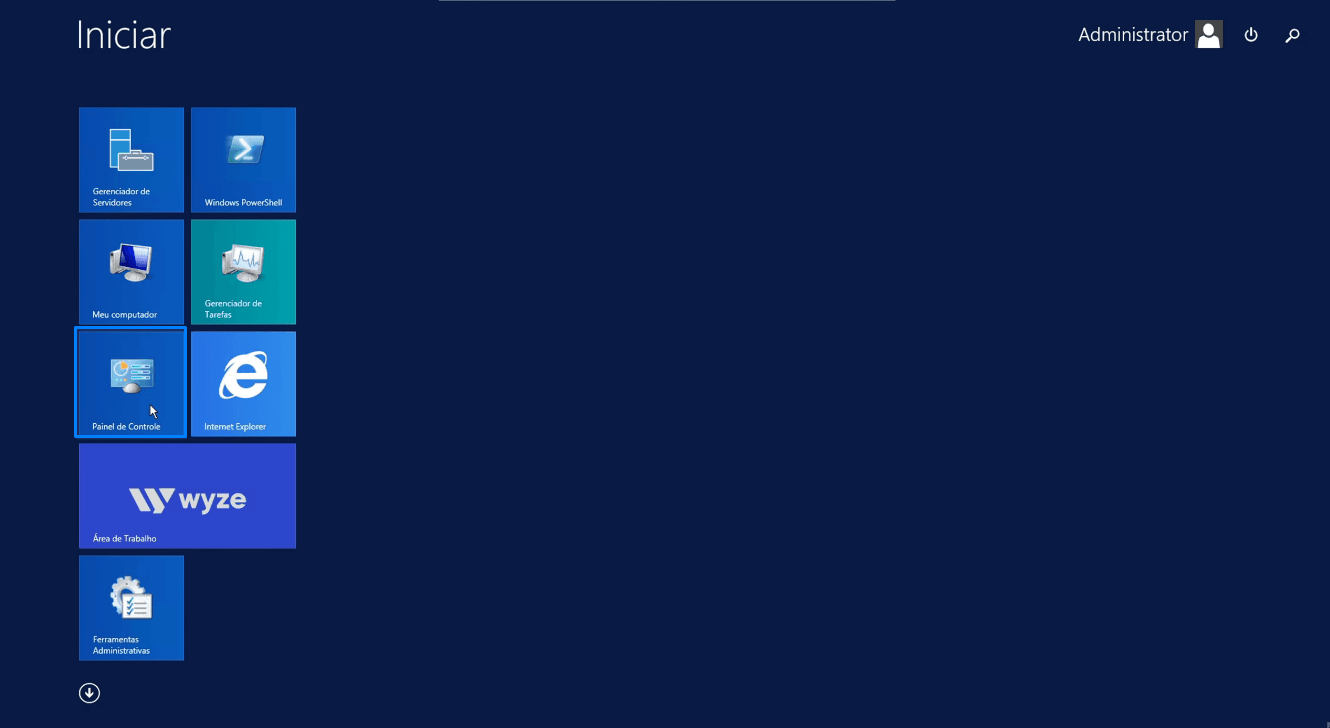
Já conectado na sua máquina, abra o menu Iniciar e clique em Painel de Controle. Se preferir, procure pelo nome na barra de pesquisa.
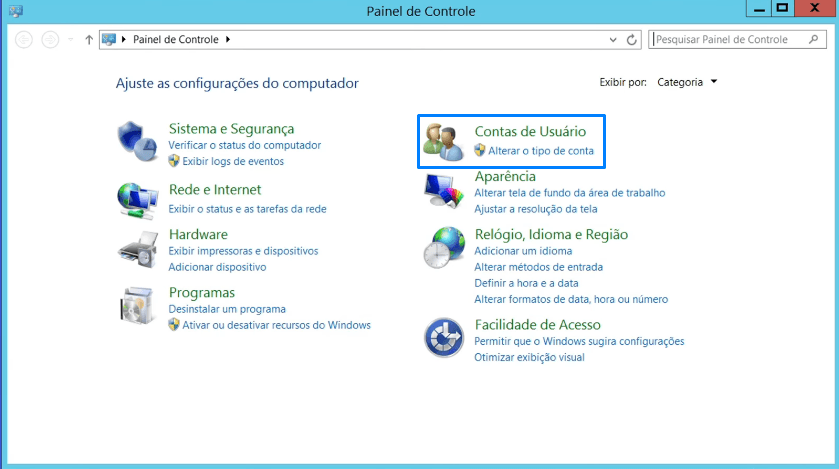
Com o Painel aberto, clique em Contas de Usuário.
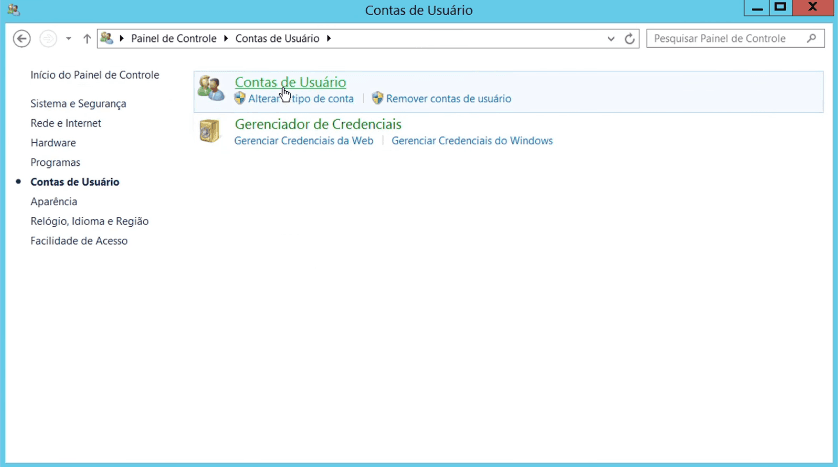
Na tela seguinte, clique em Contas de Usuário de novo. Não é engano: a primeira opção é a categoria, a segunda é a seção em si.
Escolhendo a conta
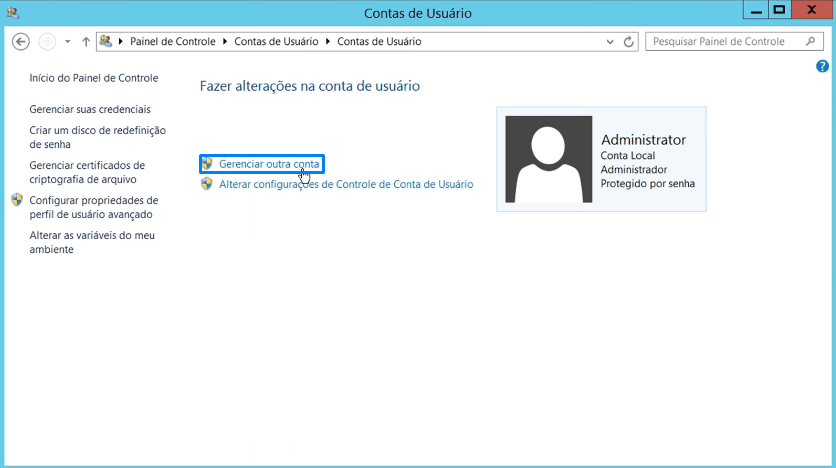
Clique em Gerenciar outra conta.
Selecione a conta Administrator.
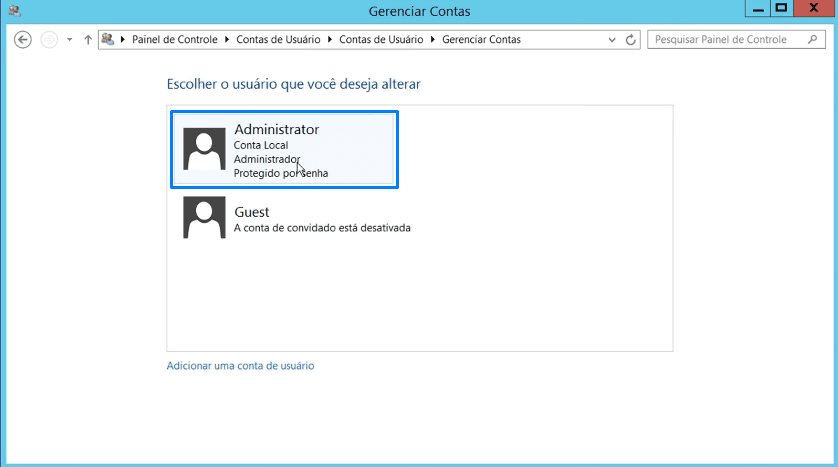
Trocando a senha
Clique em Alterar a senha.
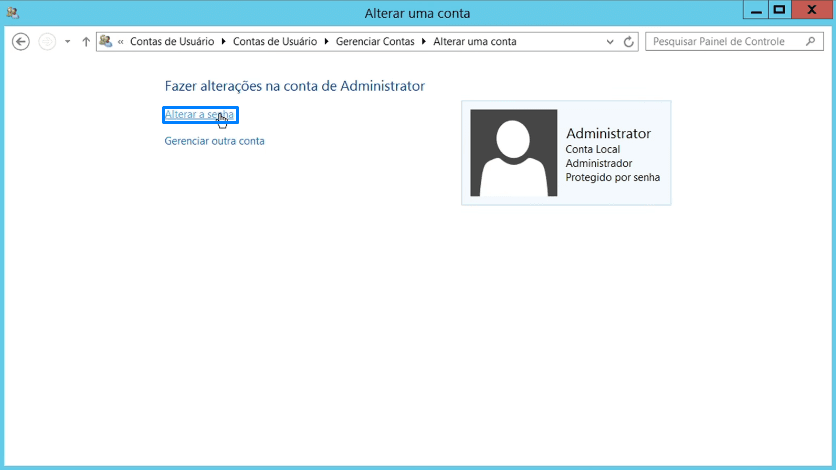
Informe a senha atual, digite a nova senha duas vezes e confirme em Alterar senha.
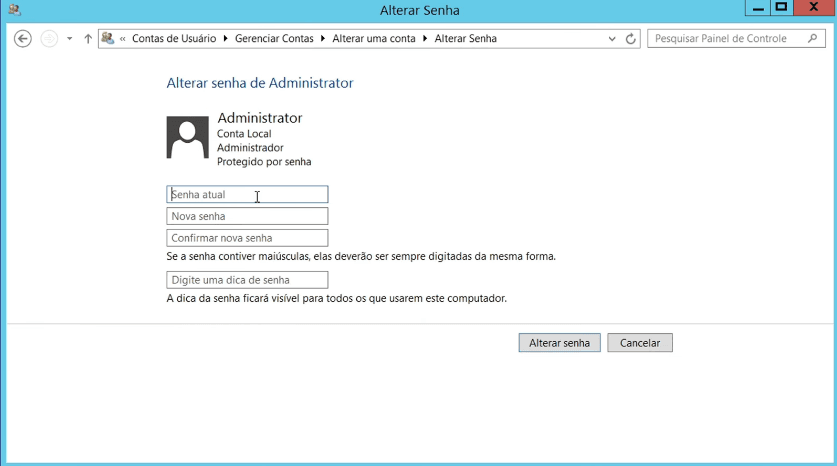
O campo de dica é opcional, e vale deixar em branco. A dica fica visível para qualquer pessoa na tela de login, então ela ajuda tanto você quanto quem estiver tentando adivinhar a senha.
Pronto, senha alterada. A mudança vale na próxima vez que você se conectar.
Escolhendo uma senha que resiste
Vale reforçar, já que você está mexendo nisso: servidor com IP público recebe tentativa automatizada de acesso o tempo todo. Não é sinal de que alguém mirou em você, é o comportamento normal de quem está exposto na internet.
Por isso, evite nome do servidor, sequências como 123456 ou admin, e senha
reaproveitada de outro serviço. Uma senha longa e aleatória, guardada num
gerenciador, resolve melhor do que uma curta e complicada de digitar.
Se você já viu erro interno na conexão remota, provavelmente já teve esse tipo de tentativa em volume. Tratamos disso em como resolver o erro interno da sua VPS.
E se você não souber a senha atual?
O caminho acima só funciona se você conseguir informar a senha em uso. Sem ela, o Windows não deixa alterar.
Nesse caso, use o painel que acompanha as VPS da WyzeHost. Ele define uma senha nova sem pedir a antiga, e é também o caminho para quando você nem consegue mais conectar na máquina.
O passo a passo está em como trocar a senha do seu VPS pelo painel da WyzeHost.