Como conectar no FileZilla da sua VPS
Como subir o FileZilla Server pelo XAMPP, criar o usuário de acesso e conectar do seu computador para enviar arquivos direto para a máquina.
O FileZilla transforma a sua máquina em um servidor de arquivos. Depois de configurado, você arrasta arquivos do seu computador direto para dentro da VPS, sem passar por serviço nenhum no meio.
É a forma mais prática de mandar uma base de servidor inteira. A configuração dá algum trabalho na primeira vez, e depois disso você reaproveita sempre.
Prefere assistir? O processo completo está no nosso tutorial em vídeo. O passo a passo escrito continua abaixo.
Desativando o firewall temporariamente
Para a conexão ser aceita, o firewall precisa sair do caminho. Na barra de pesquisa da sua máquina, procure por firewall e abra o Windows Defender Firewall.
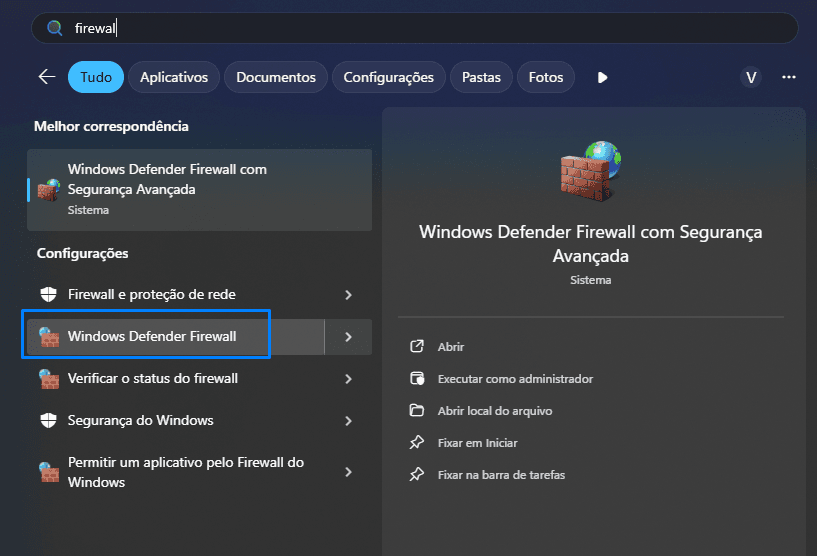
Repare que aqui é o Windows Defender Firewall comum, e não a versão com Segurança Avançada que aparece no topo da lista.
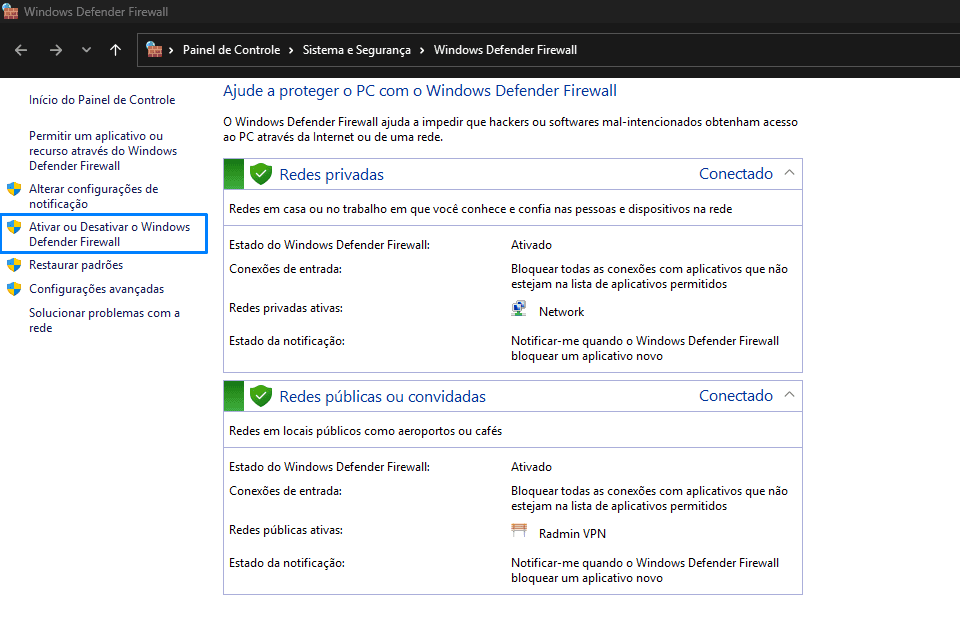
No menu da esquerda, clique em Ativar ou Desativar o Windows Defender Firewall.
Marque Desativar nas duas seções, redes privadas e redes públicas.
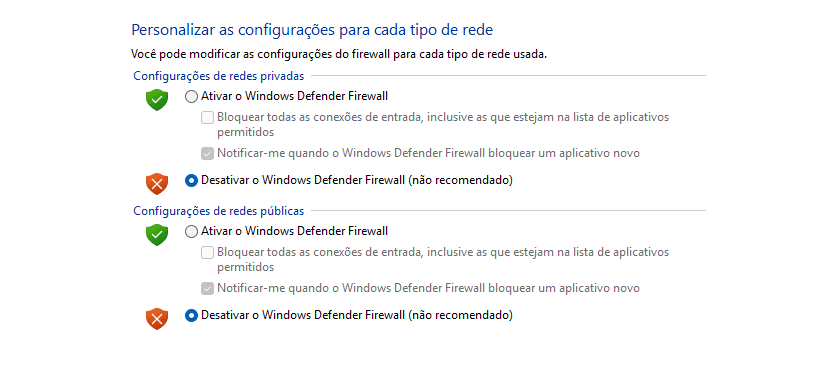
Assim que terminar de transferir, volte nesta tela e reative o firewall. Máquina com IP público e firewall desligado fica exposta a tudo que varre a internet procurando servidor aberto.
Iniciando o FileZilla Server
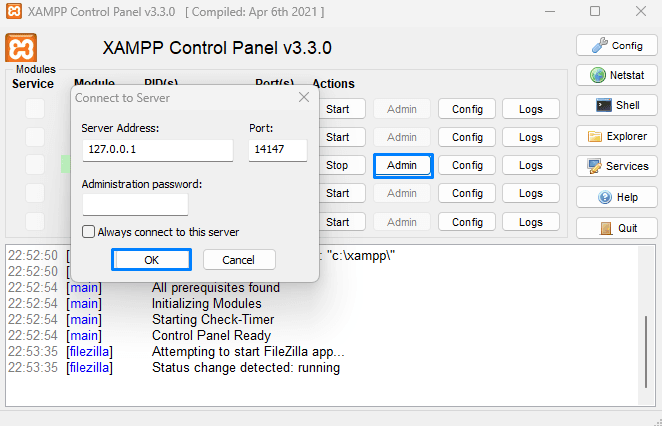
Nas VPS da WyzeHost o XAMPP já vem instalado, e é por ele que o FileZilla Server sobe. Abra o XAMPP e clique em Start na linha do FileZilla.
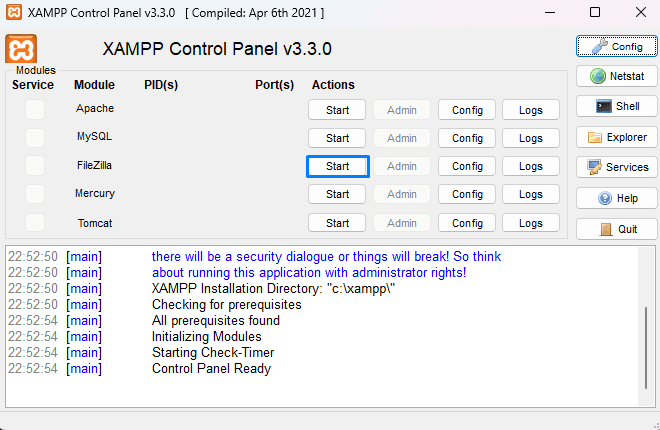
Com o serviço rodando, o botão Admin ao lado libera. Clique nele. Vai aparecer uma janela de conexão: pode clicar em OK sem preencher nada.
Criando o usuário de acesso
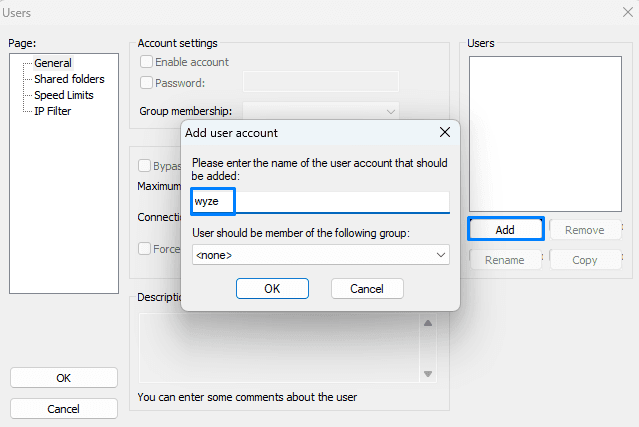
No menu do FileZilla Server, vá em Edit → Users e clique em Add.
Escolha um nome de usuário. No exemplo usamos wyze.
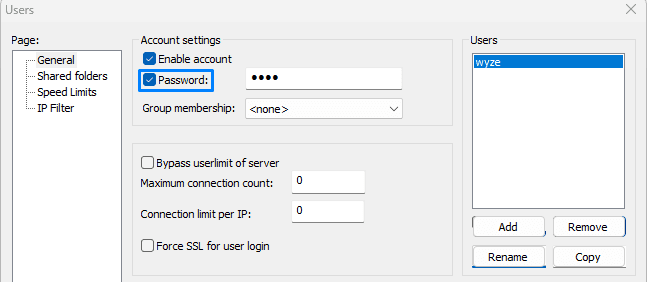
Marque a caixa Password e defina a senha que será usada para conectar.
Liberando a pasta
O usuário existe, mas ainda não enxerga nada. Vá em Shared folders e clique em Add para escolher o que ele pode acessar.
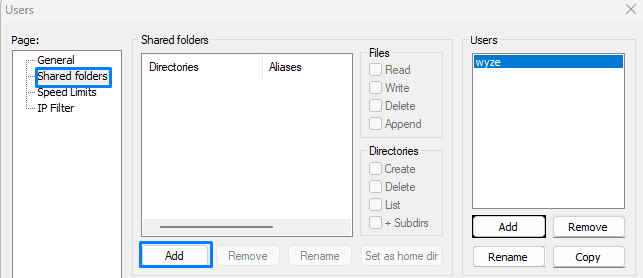
Selecione o disco ou a pasta. No exemplo liberamos o disco C:. Em seguida
marque todas as permissões da direita, tanto as de arquivo quanto as de
diretório.
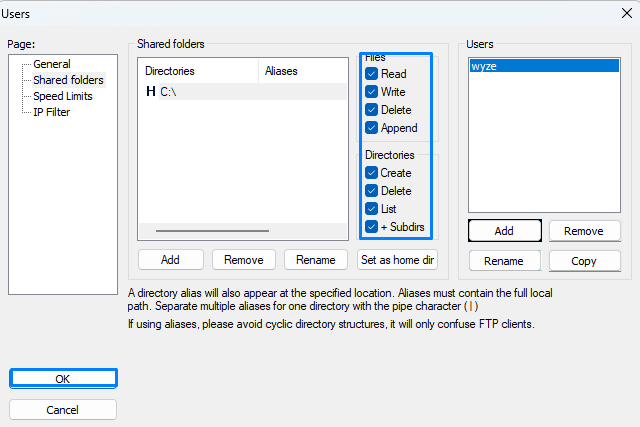
Sem marcar as permissões, a conexão até acontece, mas você não consegue escrever nada.
Conectando do seu computador
Agora abra o FileZilla no seu computador, preencha o IP da máquina, o usuário e a senha que você acabou de criar, e clique em Conexão rápida.
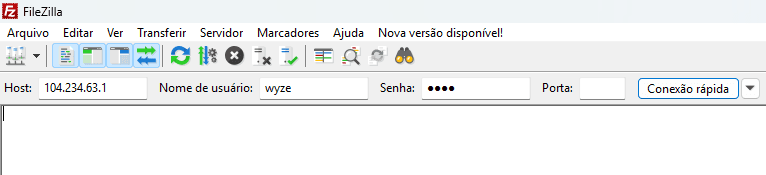
Conectado, é só arrastar os arquivos do seu computador para o painel da direita, na pasta de destino.
Se você liberou o disco C: e quer mandar algo para a área de trabalho da
máquina, o caminho é Usuários → Administrator → Desktop.
Se a conexão não estabelecer
Três coisas explicam a maioria dos casos:
- O firewall voltou a ficar ativo, ou nunca chegou a ser desativado nas duas redes
- O serviço do FileZilla não está rodando no XAMPP, ou caiu depois de um reinício da máquina
- O usuário existe mas ficou sem permissão nas pastas compartilhadas
Depois de transferir tudo, lembre de reativar o firewall.
Se você chegou aqui só para mandar um arquivo pontual, existe um caminho mais rápido que não exige configuração nenhuma. Está no post sobre como transferir arquivos para a sua VPS.