Como formatar o seu VPS pelo painel de controle
O passo a passo para reinstalar o sistema operacional da sua máquina em poucos cliques, e o que fazer antes de começar.
Formatar o VPS resolve boa parte dos problemas que não se explicam: sistema travando sem motivo, serviço que não sobe mais, configuração que ninguém sabe como ficou daquele jeito. Você também vai passar por isso ao trocar de sistema operacional, saindo do Windows para o Linux ou o contrário.
O processo é feito pelo painel, leva poucos minutos e não precisa de ticket.
Prefere assistir? O processo completo está no nosso tutorial em vídeo. O passo a passo escrito continua abaixo.
Antes de começar: faça backup
A formatação apaga tudo de forma permanente. Arquivos, banco de dados, configurações e programas instalados somem, e não existe como recuperar depois.
Se tem qualquer coisa na máquina que você não quer perder, salve fora dela antes de continuar. Vale para o servidor de jogo, os scripts, os dumps de banco e até aquele arquivo de configuração que você ajustou meses atrás e não lembra mais como era.
Chegando no painel
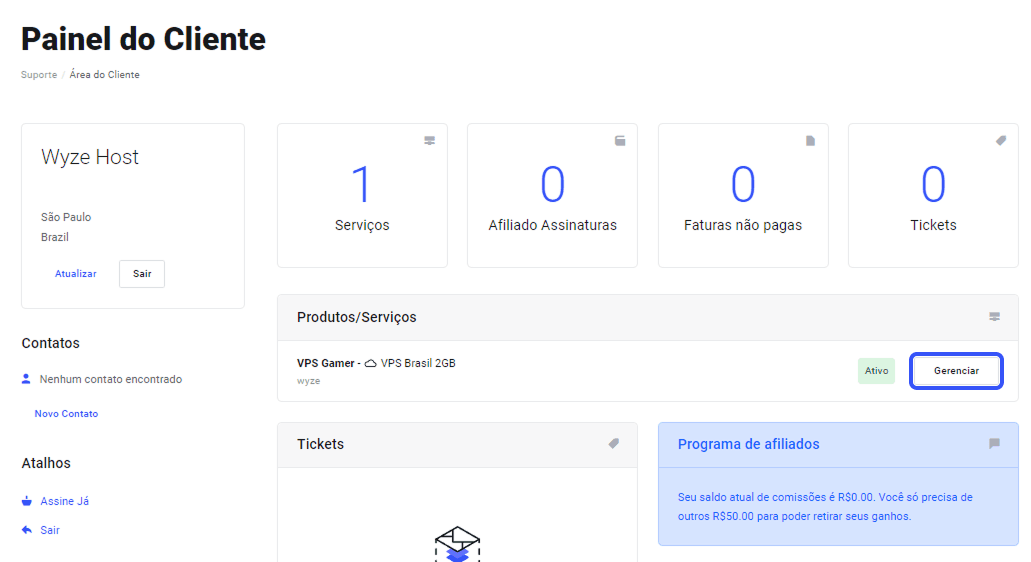
- Acesse o site da WyzeHost e faça login na sua conta.
- Vá em Painel do cliente → Gerenciar para abrir o painel de controle da sua máquina.
Escolhendo o sistema operacional
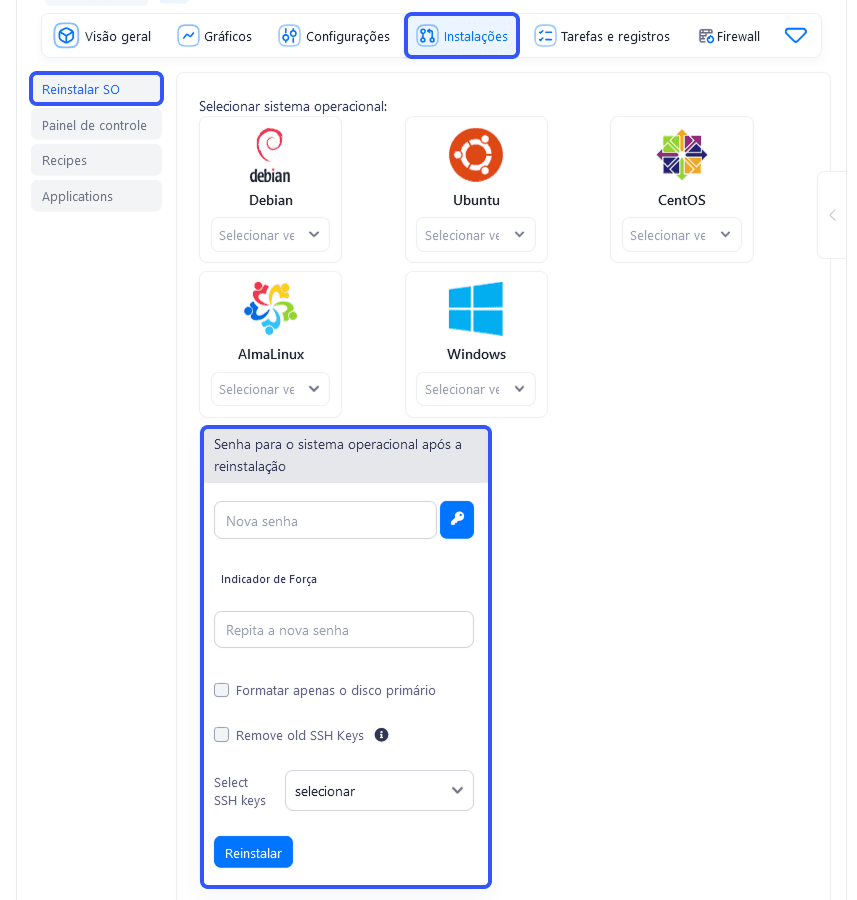
- Role a página para baixo até encontrar o painel de gerenciamento.
- Selecione Instalações → Reinstalar SO.
- Escolha o sistema operacional e defina uma nova senha.
- Clique em reinstalar e aguarde a formatação terminar.
Depois da formatação
A máquina volta como se fosse nova, com o sistema limpo e a senha que você acabou de definir. Nada do que estava instalado antes continua lá, então será preciso subir tudo de novo.
Guarde a senha nova num lugar seguro. Se quiser trocá-la mais para frente, o processo está no post sobre como trocar a senha do VPS.
Formatar resolve sistema corrompido e configuração perdida. O que ele não resolve é máquina pequena demais para o projeto: nesse caso o caminho é o upgrade, e as configurações estão nos planos de VPS da WyzeHost.